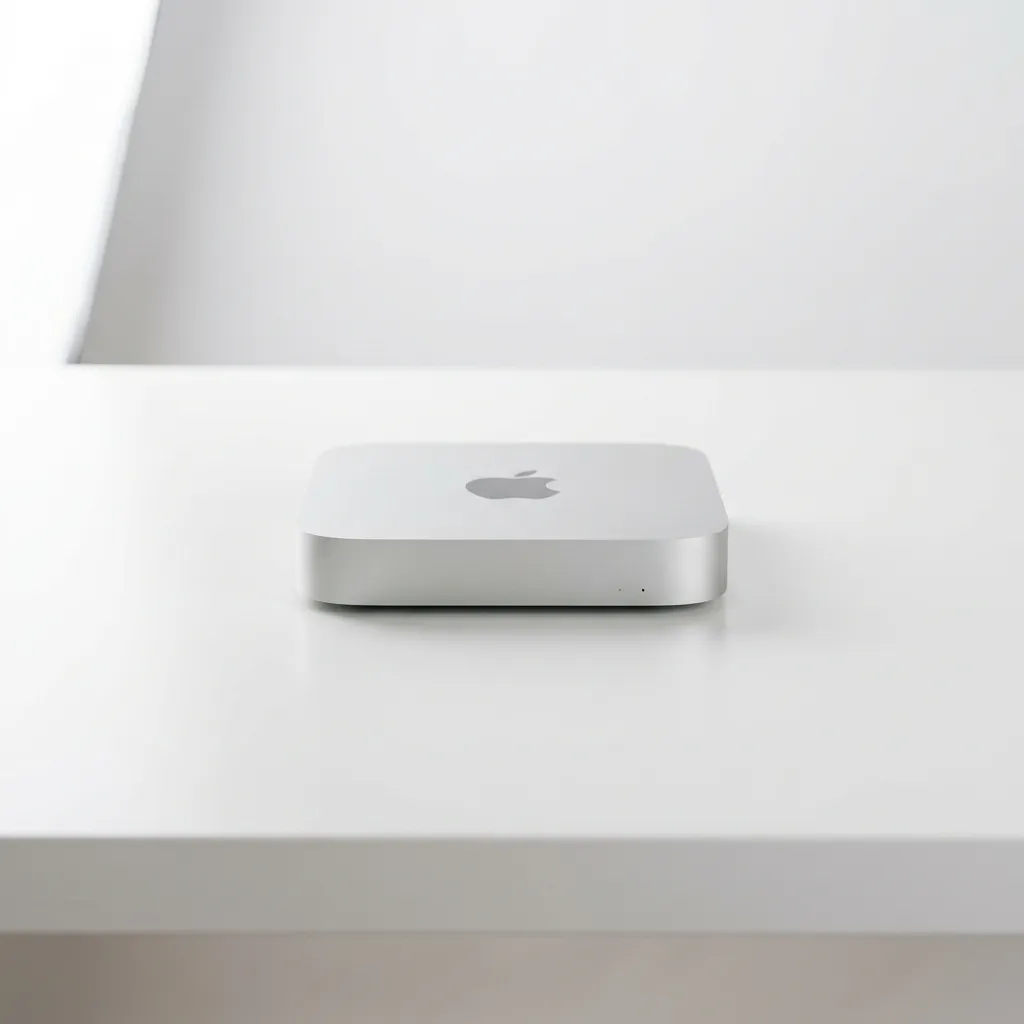
Установка Windows на Mac Mini (M1-M4): Parallels, VMware, UTM
Как установить Windows 11 на Mac Mini процессорах M1-M4. Обзор всех способов в 2026 году: Parallels Desktop, VMware Fusion и бесплатного UTM. Подробная инструкция.
С переходом Apple на процессоры ARM (Apple Silicon) установка Windows через Boot Camp стала невозможной. Boot Camp работал только с процессорами Intel и был удален из macOS начиная с версий для Apple Silicon.
Windows 11 ARM существует, но Microsoft не распространяет его ISO свободно для устройств Apple. Единственные рабочие способы: виртуализация (Parallels, VMware, UTM) или трансляция Windows-приложений (CrossOver, GPTK).
Ниже — подробное сравнение всех способов, инструкции по установке и настройке для каждого поколения Mac Mini с Apple Silicon.
Почему Boot Camp больше не работает
Boot Camp обеспечивал двойную загрузку macOS и Windows на одном диске. Для этого требовалось два условия:
- Процессор с архитектурой x86_64 (Intel)
- Драйверы Windows от Apple для конкретного оборудования Mac
Apple Silicon (M1, M2, M4) использует архитектуру ARM. Windows x86_64 на ARM не запускается. Windows 11 ARM — отдельная версия ОС, но Apple не предоставляет Boot Camp для неё и не выпускает драйверы.
Попытки установить Windows ARM нативно (через Asahi Linux → Windows ARM) существуют как экспериментальные проекты, но не подходят для повседневного использования из-за отсутствия GPU-драйверов и нестабильности.
Сравнение способов виртуализации
| Параметр | Parallels Desktop | VMware Fusion | UTM |
|---|---|---|---|
| Стоимость | от 7 000 ₽/год | Бесплатно (Personal) | Бесплатно |
| Установка Windows | Автоматическая (1 клик) | Полуавтоматическая | Ручная |
| DirectX 11 | Поддерживается | Не поддерживается | Не поддерживается |
| Режим интеграции | Coherence (окна Windows в macOS) | Нет | Нет |
| 3D-ускорение | Да (Metal → DirectX) | Ограниченное (OpenGL) | Нет |
| Производительность CPU | 95% от нативной | 90% от нативной | 80–90% от нативной |
| USB-устройства | Полная поддержка | Поддержка | Ограниченная |
| Снапшоты (откат) | Да | Да | Да |
| x86-эмуляция | Через Prism (Windows ARM) | Через Prism (Windows ARM) | QEMU (медленнее) |
Способ 1: Parallels Desktop
Parallels — коммерческий продукт, ориентированный на максимальное удобство. Весь процесс от установки до запуска Windows занимает 15 минут.
Установка
- Скачайте Parallels Desktop с parallels.com (14-дневная пробная версия).
- Запустите приложение. Появится мастер создания виртуальной машины.
- Выберите Установить Windows 11. Parallels автоматически загрузит образ Windows ARM с серверов Microsoft.
- Дождитесь завершения. Windows активируется автоматически (пробная) или введите ключ лицензии.
Настройка ресурсов
Откройте Parallels → Настройки виртуальной машины → Оборудование:
| Компонент | Mac Mini 16 ГБ | Mac Mini 24 ГБ | Mac Mini 32 ГБ |
|---|---|---|---|
| RAM для Windows | 4 ГБ | 8 ГБ | 8–12 ГБ |
| CPU | 4 ядра | 6 ядер | 8 ядер |
| Диск | 64 ГБ | 128 ГБ | 128–256 ГБ |
| Графика | Авто | Авто | Авто |
Не выделяйте виртуальной машине более 50% от общего объема оперативной памяти. macOS нужна память для собственных процессов и Metal-драйвера.
Режим Coherence
Parallels позволяет запускать Windows-приложения в окнах macOS — без видимого рабочего стола Windows. Включение: меню Вид → Coherence. Windows-приложения появятся в Dock и будут переключаться через Cmd+Tab наравне с macOS-приложениями.
Совместимость приложений
| Категория | Примеры | Работоспособность |
|---|---|---|
| Офис | MS Office 365, 1С, КонсультантПлюс | Без проблем |
| Разработка | Visual Studio, SQL Server Management Studio | Работает |
| Бухгалтерия | 1С:Бухгалтерия, СБИС, МойСклад | Работает |
| Банк-клиенты | Сбер Бизнес Онлайн, КриптоПро | Работает (USB-токены через Parallels USB) |
| Старый софт (32-bit x86) | Старые ERP, кассовые программы | Работает через Prism |
| Игры (DirectX 11) | Skyrim SE, GTA V, Diablo IV | 30–60 FPS |
| Игры (DirectX 12) | Cyberpunk 2077, Elden Ring | Не поддерживается |
| Анти-чит (EAC, BattlEye) | Fortnite, Apex Legends | Не работает |
Способ 2: VMware Fusion
Broadcom сделала VMware Fusion Player бесплатным для персонального использования. Это полноценный гипервизор без ограничений по времени работы.
Установка
- Зарегистрируйтесь на support.broadcom.com.
- Скачайте VMware Fusion Player.
- Установите и предоставьте разрешения (Системные настройки → Конфиденциальность → Полный доступ к диску).
- Создайте новую ВМ. VMware предложит загрузить Windows 11 ARM.
- Выделите ресурсы: минимум 4 ядра и 4 ГБ RAM.
- После установки Windows установите VMware Tools (меню VM → Install VMware Tools).
Отличия от Parallels
- Нет режима Coherence — Windows работает только в отдельном окне или на полный экран
- Нет DirectX 11 — игры через VMware не запустятся
- Нет автоматической загрузки Windows — процесс немного сложнее
- Бесплатно — без подписки, без ограничений по времени
Для корпоративного софта, 1С и офисных задач VMware Fusion работает наравне с Parallels.
Способ 3: UTM
UTM — бесплатный гипервизор с открытым исходным кодом. Использует Apple Hypervisor Framework (для ARM-гостей) и QEMU (для эмуляции x86).
Установка
- Скачайте UTM с mac.getutm.app (бесплатно) или из App Store (платно, $9.99 — поддержка разработчика).
- Загрузите образ Windows 11 ARM VHDX с сайта Microsoft (uupdump.net или официальный канал Insider Preview).
- Создайте новую ВМ → Виртуализация → Windows → укажите загруженный образ.
- Выделите ресурсы и запустите.
Когда выбрать UTM
- Для запуска старого 32-битного x86-софта (через QEMU-эмуляцию, медленно, но работает)
- Для экспериментов с другими ОС: Linux, FreeBSD, Haiku
- Если принципиально важен открытый исходный код
Ограничения
- Нет 3D-ускорения: графические приложения и игры не работают
- Производительность ниже, чем у Parallels/VMware
- Настройка USB-устройств требует ручной конфигурации
Запуск Windows-приложений без виртуальной машины
CrossOver
CrossOver ($74, разовая покупка) — коммерческий продукт на основе Wine. Транслирует вызовы Windows API в macOS-эквиваленты. Виртуальная машина не создается — приложение запускается нативно.
Совместимость: проверяйте на codeweavers.com/compatibility. Категории A (работает) и B (работает с оговорками) подходят для использования.
Apple Game Porting Toolkit (GPTK)
Для игр: GPTK 2.0 транслирует DirectX 11/12 в Metal. Утилита Whisky (getwhisky.app) предоставляет графический интерфейс для запуска .exe-файлов игр.
Производительность через GPTK обычно выше, чем через виртуальную машину, так как игра получает прямой доступ к GPU через Metal.
Какой способ для какой задачи
| Задача | Рекомендация |
|---|---|
| 1С, офисные приложения ежедневно | Parallels Desktop |
| 1С, офис (бюджетный вариант) | VMware Fusion (бесплатно) |
| Один-два .exe-приложения | CrossOver |
| Старый 32-bit софт | UTM (QEMU x86-эмуляция) |
| Игры | GPTK + Whisky (не виртуализация) |
| Разработка (.NET, Visual Studio) | Parallels или VMware |
Производительность по поколениям
| Mac Mini | RAM | Рекомендуемый способ | Отзывчивость Windows |
|---|---|---|---|
| M1 (2020), 8 ГБ | 8 ГБ | VMware (4 ГБ для ВМ) | Базовый офис, без запаса |
| M1 (2020), 16 ГБ | 16 ГБ | Parallels или VMware | Комфортно |
| M2 (2023), 8 ГБ | 8 ГБ | VMware (4 ГБ для ВМ) | Базовый офис |
| M2 (2023), 16/24 ГБ | 16–24 ГБ | Parallels | Быстро |
| M4 (2024), 16 ГБ | 16 ГБ | Parallels или VMware | Быстро |
| M4 (2024), 24/32 ГБ | 24–32 ГБ | Parallels | Как нативный Windows-PC |
| M4 Pro (2024), 24/48 ГБ | 24–48 ГБ | Parallels | Максимальная |
Минимально рекомендуемый объем RAM для комфортной виртуализации Windows на Mac Mini: 16 ГБ. На 8 ГБ macOS и Windows делят память, что приводит к постоянному свопу.
Лицензирование Windows
Windows 11 ARM требует стандартную лицензию Windows 11 (Home или Pro). Ключ можно приобрести в Microsoft Store или у авторизованных реселлеров.
Parallels позволяет использовать Windows без активации: с водяным знаком и ограничениями персонализации. Для офисных задач это допустимый вариант.
Корпоративные лицензии (Microsoft 365 E3/E5) включают право на использование Windows в виртуальной среде.
Евгений Александров
Евгений работает с платформой Apple более 12 лет. В прошлом — сертифицированный сервисный инженер (ACMT). В настоящий момент специализируется на высоконагруженных системах, кластеризации Apple Silicon и оптимизации локальных AI/LLM агентов.
Читать все материалы автора