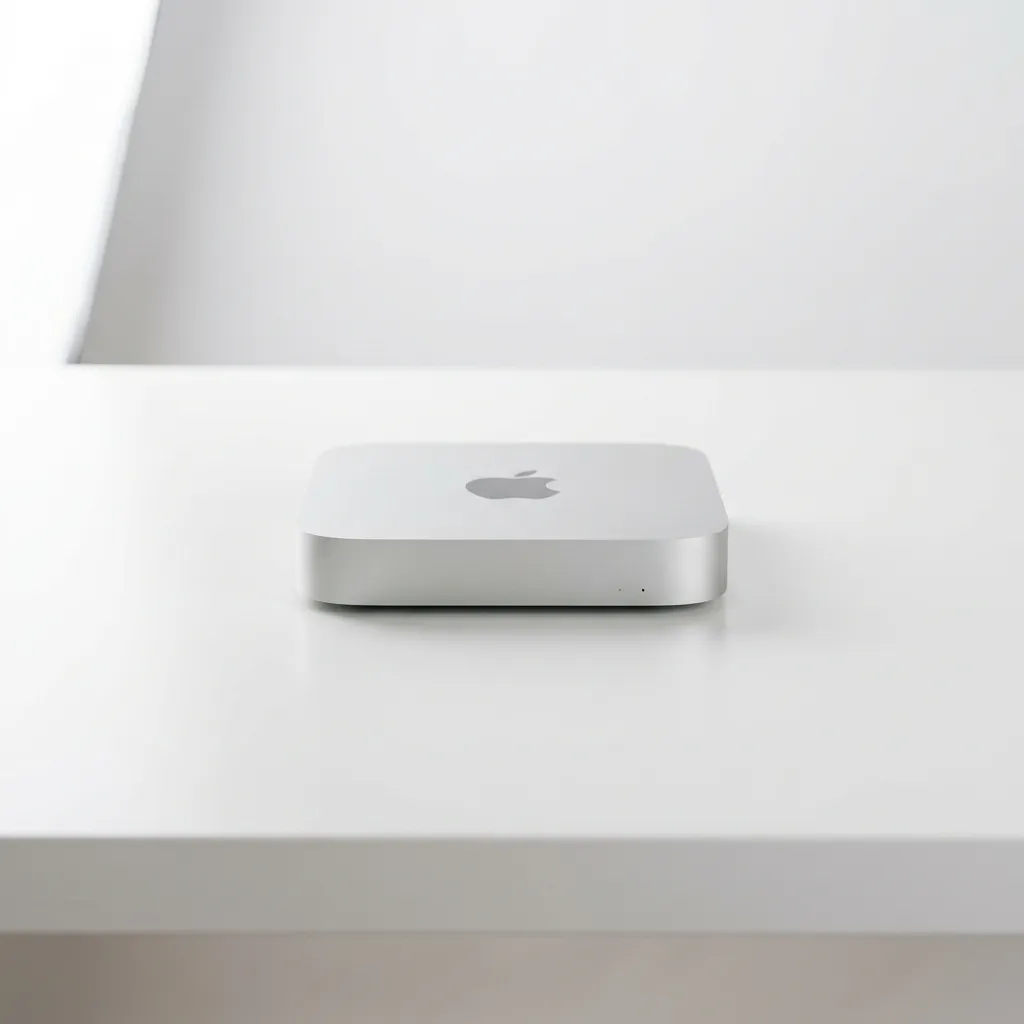
Установка Volumio на Mac Mini A1347: Топовый аудиостример и Bit-perfect звук
Вторая жизнь для старого Mac Mini A1347. Детальная пошаговая установка операционной системы Volumio x86 (аудиофильский bit-perfect) для создания премиального аудио стримера (Tidal, Spotify, Roon).
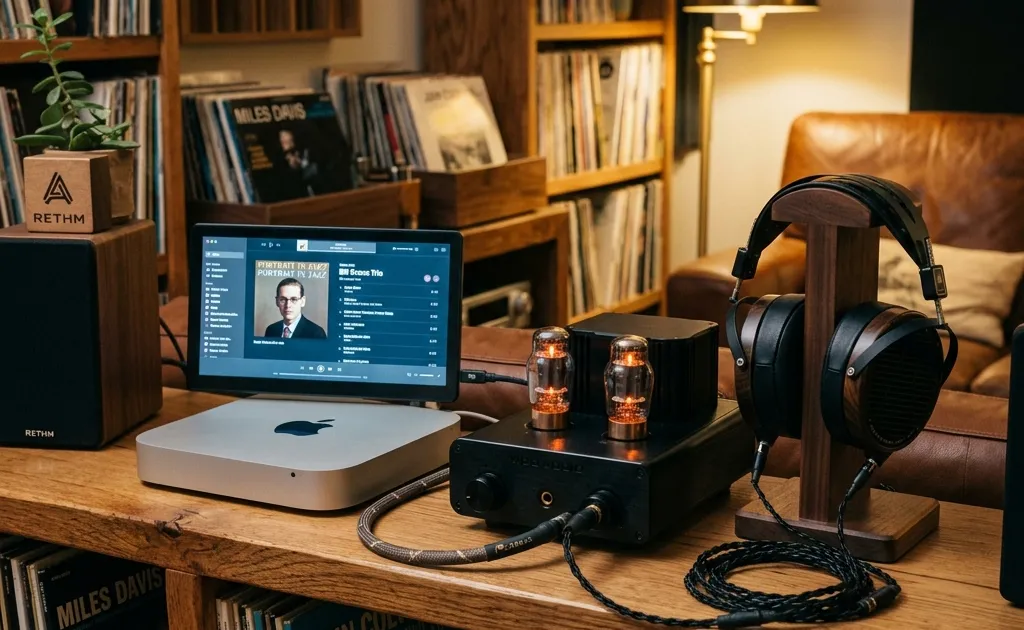
У вас остался старый, медленно работающий базовый Mac Mini 2010-2014 годов выпуска в классическом серебристом алюминиевом корпусе Unibody (на пузе которого написано модель A1347)? Открывать в нём тяжелые вкладки браузера или пытаться запустить современный софт в 2026 году — чистое издевательство над нервной системой. Процессор Core 2 Duo или старые i5 безнадежно устарели для современных задач.
Но прежде чем сдавать этот красивый кусок алюминия в утиль, задумайтесь: аудиофилы со всего мира скупают старые Mac Mini на аукционах. Зачем? Ваш старый Mac Mini можно легко, бесплатно и буквально за полчаса превратить в премиальный High-End музыкальный сетевой стример (для вывода звука на дорогой усилитель и колонки), который по функционалу и качеству звука “уничтожит” фирменные коробочки от Wiim или Eversolo за $1000.
Секрет этого превращения — полное удаление устаревшей и тормозящей системы macOS, и установка легковесной аудиофильской операционной системы Volumio OS (X86). Эта статья — ваша пошаговая инструкция в мир идеального “Bit-perfect” звука.
Что такое Bit-perfect звук и почему macOS ломает аудио?
Если вы просто запустите приложение Apple Music, Tidal или Spotify на стандартной операционной системе macOS, звук, прежде чем попасть на гнездо наушников (или в USB аудио-интерфейс / ЦАП), проходит долгий и мучительный программный путь:
- Плеер декодирует MP3 / FLAC-файл.
- Декодированный поток попадает в системный микшер CoreAudio операционной системы (чтобы система могла одновременно воспроизвести звук музыки и, например, “глухой стук” ошибки macOS или пинг из Telegram).
- CoreAudio принудительно берет исходную композицию и производит ее математический ресэмплинг (пересчет частоты кадров аудио потока) под единый стандарт системы. Частота 44.1 кГц (CD качество) программно пересчитывается в 48 кГц или наоборот.
- В процессе этого пересчета вносятся математические искажения пакета (цифровой джиттер, фазовые сдвиги). Аудиофилы с дорогой аппаратурой отчетливо слышат “сухость” или потерю микро-деталей (ревербераций вокала, затуханий струн).
Что делает Volumio?
Volumio построена на ядре Linux. В ней вычищено всё лишнее — нет визуального рабочего стола (интерфейса), нет звонков, нет уведомлений.
Система, получая звук из интернет-радиостанции, Spotify, DSD-файла или MQA, берет цифровой поток битов 010011 из файла, и не меняя в них местами ни одного 0 или 1, передает этот сигнал напрямую (Direct Hardware Access), минуя любые микшеры, прямо в шину внешнего USB цифро-аналогового преобразователя (DAC / ЦАП). Это называется передачей «Бит в бит» или Bit-perfect.
Почему Mac Mini A1347 идеален для аудиостримера?
Volumio традиционно ставят на крошечные микрокомпьютеры Raspberry Pi. Но почему опытные меломаны выбирают именно старые маки?
- Гальваническая развязка и тишина. В отличие от малинки, Mac Mini имеет массивный радиатор. При воспроизведении музыки загрузка его 4-х ядерного процессора будет составлять около 1-3%. Вентилятор турбины вообще не крутится! Система абсолютно пассивна акустически (0 децибел шума в комнате для прослушивания музыки).
- Изоляция USB-портов. У Mac Mini хорошая обвязка материнской платы по питанию, благодаря которой через порты USB передается мало “цифрового шума”, паразитных наводок и земляных петель. А именно к USB-порту мы будем подключать аудиофильский ЦАП для “волшебного” звука.
- Апгрейд Блока питания (LPSU). Настоящие аудио-маньяки не останавливаются: они выковыривают штатный импульсный блок питания Apple (который сам по себе вносит ВЧ-наводки в сеть) и подключают к материнской плате Mac Mini линейные блоки питания (типа Teradak Linear Power Supply), получая референсный цифровой транспорт (транспорт — устройство из которого выходит цифра).
Установка Volumio PC (X86/X64) шаг за шагом
Volumio PC существует в виде отдельного графического образа для x86-64 процессоров Intel/AMD. Она идеальна для нас. Приготовьте USB флешку (от 8 Гб).
Шаг 1. Создание загрузочного накопителя
- Откройте ваш основной, рабочий компьютер (с Windows или Mac).
- Зайдите на официальный сайт Volumio (
volumio.com) и в разделе Загрузки выберите “Volumio PC (X86/X64)”. Скачается.imgили.zipобраз. - Скачайте программу для создания загрузочных живых USB дисков, например BalenaEtcher или Rufus (на Windows).
- Вставьте флешку в рабочий ПК, выберите образ Volumio в BalenaEtcher и нажмите “Flash” (Внимание: все данные на флешке будут стерты!).
Шаг 2. Запуск Mac Mini (Инициализация)
- В выключенный “старый” Mac Mini вставьте записанную флешку и подключите к маку обычный проводной монитор с мышкой и клавиатурой (они понадобятся всего на 10 минут). Обязательно воткните интернет-кабель LAN (Ethernet).
- Нажмите кнопку включения мака на задней панели, и сразу зажмите на клавиатуре клавишу Option (Alt ⌥ ).
- На экране появится меню выбора загрузки (Mac Boot Manager). Там будет желтая иконка флешки с надписью
WindowsилиEFI Boot. Выберите ее. - На черном экране побегут строки кода Linux ядра. Через 1-2 минуты загрузка остановится, и на экране появится надпись, показывающая IP-адрес Mac Mini в вашей локальной сети (Например:
192.168.1.55).
Настройка телефона вместо пульта (Headless режим)
Вся магия Volumio в том, что ей не нужен экран! Это “безголовая” (Headless) система, которая работает где-то на стойке с аппаратурой или в телевизионной тумбе.
- Ложитесь на диван, берите в руки свой основной смартфон (iPhone или Android) или планшет iPad. Убедитесь, что вы подключены к домашней сети Wi-Fi (к тому же роутеру, куда подключен Mac Mini).
- Откройте обычный браузер (Safari, Chrome) и введите в адресную строку IP-адрес, который вы видели на мониторе мака:
192.168.1.55(или даже просто словоhttp://volumio.local). - Браузер откроет потрясающе красивый графический интерфейс управления музыкой.
Шаг 3: Перенос Volumio с USB на жесткий диск (SSD)
В браузере смартфона:
- Кликните по шестеренке (Настройки) -> Система (System).
- Найдите кнопку «Install to Disk» (Установить на жесткий диск оборудования).
- Процесс займет 5-10 минут. По завершению, Volumio попросит перезагрузку. Вытащите инсталляционную флешку сзади из Mac Mini. Теперь медиасистема грузится за пару секунд прямо с внутреннего, быстрого SSD вашей машины! (О том как дешево заменить старый шуршащий HDD на быстрый SSD прочтите в руководстве по ремонту и апгрейду Mac Mini).
Теперь вы можете отключить монитор, физическую мышь и клавиатуру от Mac Mini и спрятать его подальше.
Настройка звука и Плагинов (DSP)
Когда установка закончена, необходимо настроить вывод аудиосигнала.
- Подключите ваш аудиофильский USB-ЦАП (DAC) в свободный USB порт сзади Mac Mini, а с ЦАПа выведите звук бананами/RCA тюльпанами на усилитель мощности и большие колонки.
- В интерфейсе в телефоне (в браузере или официальном приложении Volumio iOS) перейдите в меню Playback Options (Опции Воспроизведения).
- В графе Audio Output найдите из выпадающего списка имя вашего подключенного ЦАПа (например Topping D90, Chord Mojo или Fiio K7).
- Обязательно выставите I2S ЦАП в положение “Выкл” (так как это только для “шляп” малинки), а параметр Mixer Type (Микшер громкости) в положение None (Hardware) — сигнал должен идти “сырым” бит-перфектом, а громкость вы будете крутить руками в аналоге на внешнем усилителе!
Подключение сервисов и эквалайзеров
Volumio поддерживает установку плагинов:
- Spotify Connect / Tidal Connect: Вы сможете открыть официальное зеленое приложение Spotify на айфоне ехать в метро, слушать музыку в наушниках. Зайдя в квартиру, нажимаете кнопку устройств в Spotify — и музыка мгновенно переведется на большие колонки Mac Mini, без сжатия AirPlay / Bluetooth (Макбук будет сам качать музыку напрямую с серверов Spotify, а телефон будет работать как простой пульт).
- DSP (Эквалайзеры) FusionDSP: Для тех кто жалуется на плохую комнату. Вы можете загрузить параметрические пресеты коррекции АЧХ помещения (Rooq EQ Profile).
Для создания общих сетевых папок хранения музыки внутри самого медиацентра ознакомьтесь с Настройкой Mac Mini в качестве HTPC / Медиацентра.
Альтернативы Volumio: Daphile (Logitech Media Server) и Roon
Volumio прекрасен, но в 2026 году его премиум функции стоят денег подписки (MyVolumio). Если вы не хотите платить абонентскую плату, есть бесплатные, но более “гиковские” (олдскульные) варианты.
Daphile OS
Это полностью бесплатная, крошечная аудиофильская ОС на базе Gentoo Linux. Она базируется на классической архитектуре Logitech Media Server. Установив ее так же, как Volumio, на флешку, вы получите брутальный, “красноглазый” интерфейс нулевых годов, но феноменальное качество звука, отличную работу с интернет-радиостанциями аудиофильского качества (Hi-Res FLAC Радио). Кроме того, Daphile может превратить старый Mac Mini в риппер (если к нему подключить старый USB DVD/CD-привод — он будет автоматически парсить диски в FLAC на жесткий диск с обложками из базы!). (Установка разбирается в разделе: Бесплатная Daphile OS на Mac).
Roon ROCK / Roon Ready
Если вы аудиофил со стажем, вы знаете о Roon. Это самый дорогой, красивый и “взрослый” музыкальный гипер-сервис, объединяющий вашу скачанную библиотеку музыки и Tidal в единую красивейшую энциклопедию. Старый Mac Mini (особенно с Intel i5 или i7) способен выступать как полноценный ядро (Roon Core), обрабатывая музыку. Для этого поверх чистой системы ставится Roon Server, либо в качестве оконечного энд-поинта можно использовать плагин Roon Bridge для того же самого Volumio (система Roon Ready из коробки).
Подведение итогов
Вместо того чтобы выбрасывать или за бесценок продавать Mac Mini A1347 на сайтах подержанной электроники, вы можете интегрировать его в вашу лучшую гостиную Hi-Fi систему. Гладкий алюминиевый корпус от Стива Джобса будет смотреться в стойке с аппаратурой гораздо солиднее любого черного пластикового медиаплеера. Установка Volumio превратит этого морально-старого “инвалида” в невероятно быстрый, современный, беспроводной музыкальный стример класса High-End с идеальным Bit-perfect качеством вывода частот. Пройдите эти шаги и дайте машине звучать!

Евгений Александров
Евгений работает с платформой Apple более 12 лет. В прошлом — сертифицированный сервисный инженер (ACMT). В настоящий момент специализируется на высоконагруженных системах, кластеризации Apple Silicon и оптимизации локальных AI/LLM агентов.
Читать все материалы автора