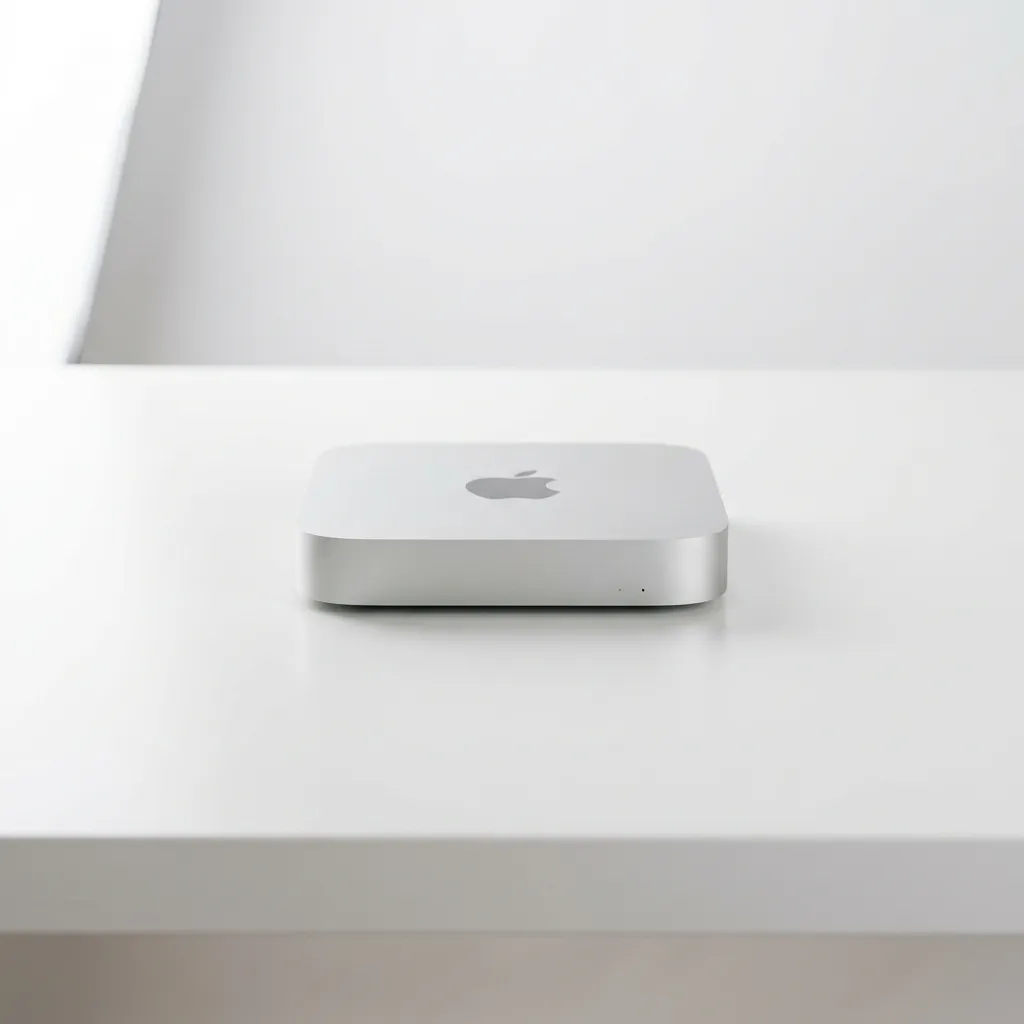
Оптимизация термопасты в Mac Mini для серверных сценариев
Подробный разбор процесса замены термоинтерфейса в Mac Mini M1/M2 для снижения троттлинга при круглосуточной нагрузке.
Зачем менять термопасту
При использовании Mac Mini в серверных сценариях — например, в качестве CI/CD-ноды, медиасервера или хоста для локальных LLM — процессор работает под постоянной нагрузкой. Штатный термоинтерфейс Apple рассчитан на офисный сценарий: периодические пиковые нагрузки с длительными паузами. В режиме 24/7 он деградирует быстрее, чем в обычных условиях.
Процессоры M-серии используют Unified Memory — это значит, что CPU и GPU делят общую память и находятся на одном кристалле. Тепловыделение концентрируется на малой площади, и качество термоинтерфейса влияет на производительность напрямую: при перегреве система снижает тактовую частоту (троттлинг), чтобы не повредить кристалл.
Признаки деградации термопасты
- Частота процессора при нагрузке стабильно держится на 2.0–2.4 ГГц вместо номинальных 3.2–3.5 ГГц
- Температура CPU превышает 100°C по данным утилиты
powermetricsили iStat Menus - Результаты Geekbench Multi-Core снижаются на 15–25% от эталонных значений для модели
- Корпус Mac Mini нагревается настолько, что его некомфортно трогать рукой (это нормально для короткой нагрузки, но не для постоянного режима)
- Вентилятор выходит на максимальные обороты и не снижается даже после завершения активных задач
Диагностика: как убедиться, что дело в термопасте
Перед разборкой Mac Mini стоит исключить другие причины перегрева.
Откройте терминал и выполните команду:
sudo powermetrics --samplers smc -i 5000 -n 3Обратите внимание на значения Die Temperature и CPU Frequency. Если температура стабильно выше 95°C, а частота ниже номинала — проблема подтверждена.
Также проверьте загрузку GPU и Neural Engine: если Mac Mini выполняет задачи машинного обучения через CoreML, тепловая нагрузка распределяется по всему чипу. В таких сценариях замена термопасты дает наиболее заметный эффект.
Выбор термоинтерфейса
Не все термопасты подходят для чипов Apple Silicon. Площадь контакта теплораспределителя с системой охлаждения в Mac Mini небольшая, поэтому важна именно теплопроводность, а не объем тюбика.
| Термопаста | Теплопроводность | Тип | Особенности |
|---|---|---|---|
| Thermal Grizzly Kryonaut | 12.5 Вт/мК | Паста | Не затвердевает, легко наносится |
| Noctua NT-H2 | 8.9 Вт/мК | Паста | Длительный срок службы (до 5 лет) |
| Thermalright TFX | 14.3 Вт/мК | Паста | Высокая вязкость, сложнее наносить |
| Thermal Grizzly Conductonaut | 73.0 Вт/мК | Жидкий металл | Максимальная теплопроводность, риск короткого замыкания |
| Honeywell PTM7950 | ~8.5 Вт/мК | Фазовый материал | Пластина, не требует нанесения |
Для большинства сценариев оптимальный выбор — Thermal Grizzly Kryonaut или Noctua NT-H2. Жидкий металл (Conductonaut) дает лучший результат, но при неаккуратном нанесении может вытечь на компоненты платы и вызвать короткое замыкание. Его стоит использовать только при наличии опыта.
Фазовый материал PTM7950 — это тонкая пластина, которая плавится при рабочей температуре и заполняет микронеровности. Преимущество: не нужно следить за равномерностью нанесения. Недостаток: его сложнее найти в розничной продаже.
Необходимые инструменты
| Инструмент | Назначение |
|---|---|
| Отвертка Torx T6 | Винты нижней крышки |
| Отвертка Torx T8 | Винты системы охлаждения |
| Спирт изопропиловый 99% | Удаление старой термопасты |
| Безворсовые салфетки | Очистка поверхности чипа |
| Пластиковый спаджер | Отсоединение шлейфов |
| Антистатический браслет | Защита от статического электричества |
| Выбранная термопаста | Нанесение нового слоя |
Процесс замены по шагам
Подготовка
- Отключите Mac Mini от питания и всех периферийных устройств.
- Подождите 10–15 минут, чтобы компоненты остыли.
- Подготовьте рабочую поверхность: антистатический коврик или деревянный стол.
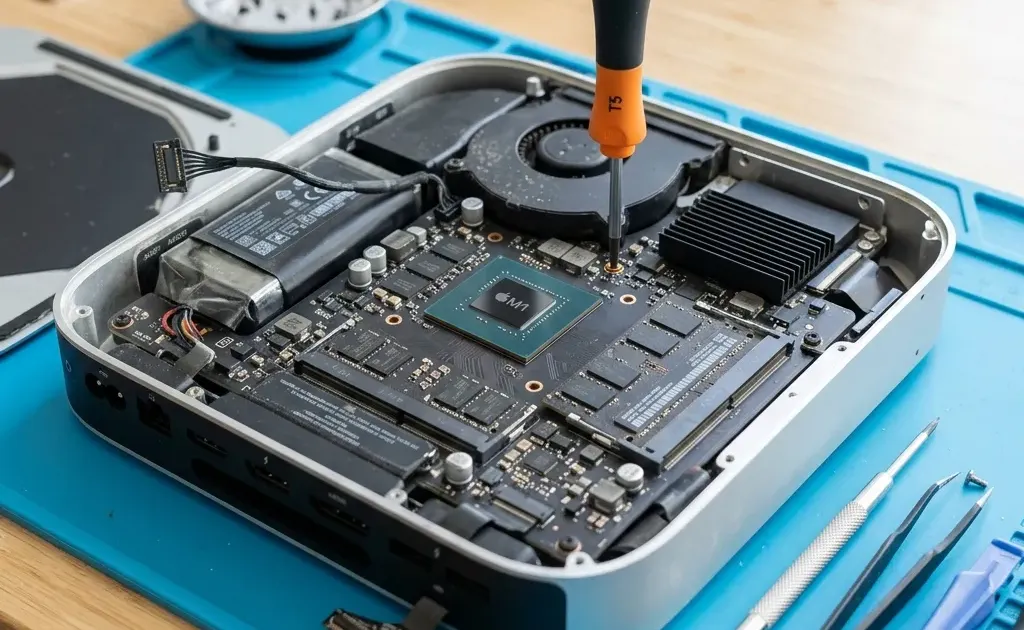
Разборка Mac Mini M1/M2
- Переверните Mac Mini нижней крышкой вверх.
- Выкрутите шесть винтов T6 по периметру нижней крышки.
- Снимите крышку. Под ней — антенна Wi-Fi (плоский шлейф). Отсоедините его пластиковым спаджером.
- Выкрутите три винта T6, фиксирующих антенную пластину, и снимите её.
- Под антенной видна материнская плата. Для доступа к чипу необходимо извлечь плату целиком.
- Отключите шлейфы: вентилятор (разъем ZIF), динамик, LED-индикатор, порт питания.
- Выкрутите винты крепления материнской платы (четыре T8).
- Аккуратно извлеките плату из корпуса.
Разборка Mac Mini M4/M4 Pro
Конструкция Mac Mini M4 отличается от предыдущих поколений. Apple перевернула внутреннюю компоновку: материнская плата расположена в нижней части корпуса, а система охлаждения — сверху.
- Снимите нижнюю крышку (четыре винта T8).
- Плата доступна сразу — извлекать её не нужно.
- Отсоедините шлейф вентилятора.
- Выкрутите четыре винта крепления радиатора (T8).
- Снимите радиатор вертикальным движением (не сдвигайте).
Удаление старой термопасты
- Нанесите изопропиловый спирт на безворсовую салфетку.
- Круговыми движениями удалите остатки старого термоинтерфейса с поверхности чипа.
- Повторите для контактной площадки радиатора.
- Дождитесь полного испарения спирта (30–60 секунд).
Нанесение новой термопасты
- Выдавите каплю термопасты размером с рисовое зерно (3–4 мм) на центр чипа.
- Не размазывайте пасту вручную — давление радиатора распределит её равномерно.
- Установите радиатор и затяните винты крест-накрест в два прохода: сначала до легкого контакта, затем до упора.
Сборка
Выполните разборку в обратном порядке. Проверьте, что все шлейфы подключены, прежде чем закрывать крышку.
Результаты замены
Температура и частота
| Параметр | До замены | После замены | Разница |
|---|---|---|---|
| Температура CPU (нагрузка) | 102–108°C | 84–90°C | −16°C |
| Частота CPU (нагрузка) | 2.1–2.4 ГГц | 3.2–3.5 ГГц | +40% |
| Geekbench Multi-Core | ~8 200 | ~10 500 | +28% |
| Обороты вентилятора (нагрузка) | 7 200 RPM | 4 800 RPM | −33% |
Влияние на серверные задачи
- Компиляция Swift-проекта средних размеров: ускорение на 20–25% за счет отсутствия троттлинга
- Инференс LLM через Ollama (Llama 3.1 8B): стабильные 18–22 токена/сек вместо проседания до 12 токенов/сек через 10 минут работы
- Docker-билды: на длительных сборках (15+ минут) время сокращается на 15–20%
Как часто менять
Частота замены зависит от режима эксплуатации:
| Сценарий | Интервал замены |
|---|---|
| Офис (8 часов в день, легкая нагрузка) | Раз в 3–5 лет |
| Сервер (24/7, средняя нагрузка) | Раз в 1.5–2 года |
| Сервер (24/7, постоянная высокая нагрузка: LLM, рендер) | Раз в 12–18 месяцев |
Если используете Noctua NT-H2 или фазовый материал PTM7950, интервал можно увеличить — эти составы медленнее деградируют при высоких температурах.
Гарантия
Замена термопасты в Mac Mini формально нарушает условия гарантии Apple. Если Mac Mini находится на гарантии или под действием AppleCare+, проведите процедуру замены после истечения срока покрытия. На практике Apple диагностирует факт вскрытия по состоянию внутренних винтов и пломб.
Для Mac Mini старше двух лет, не покрытых расширенной гарантией, замена термопасты — стандартная процедура обслуживания, которая продлевает срок полезной эксплуатации устройства.

Евгений Александров
Евгений работает с платформой Apple более 12 лет. В прошлом — сертифицированный сервисный инженер (ACMT). В настоящий момент специализируется на высоконагруженных системах, кластеризации Apple Silicon и оптимизации локальных AI/LLM агентов.
Читать все материалы автора