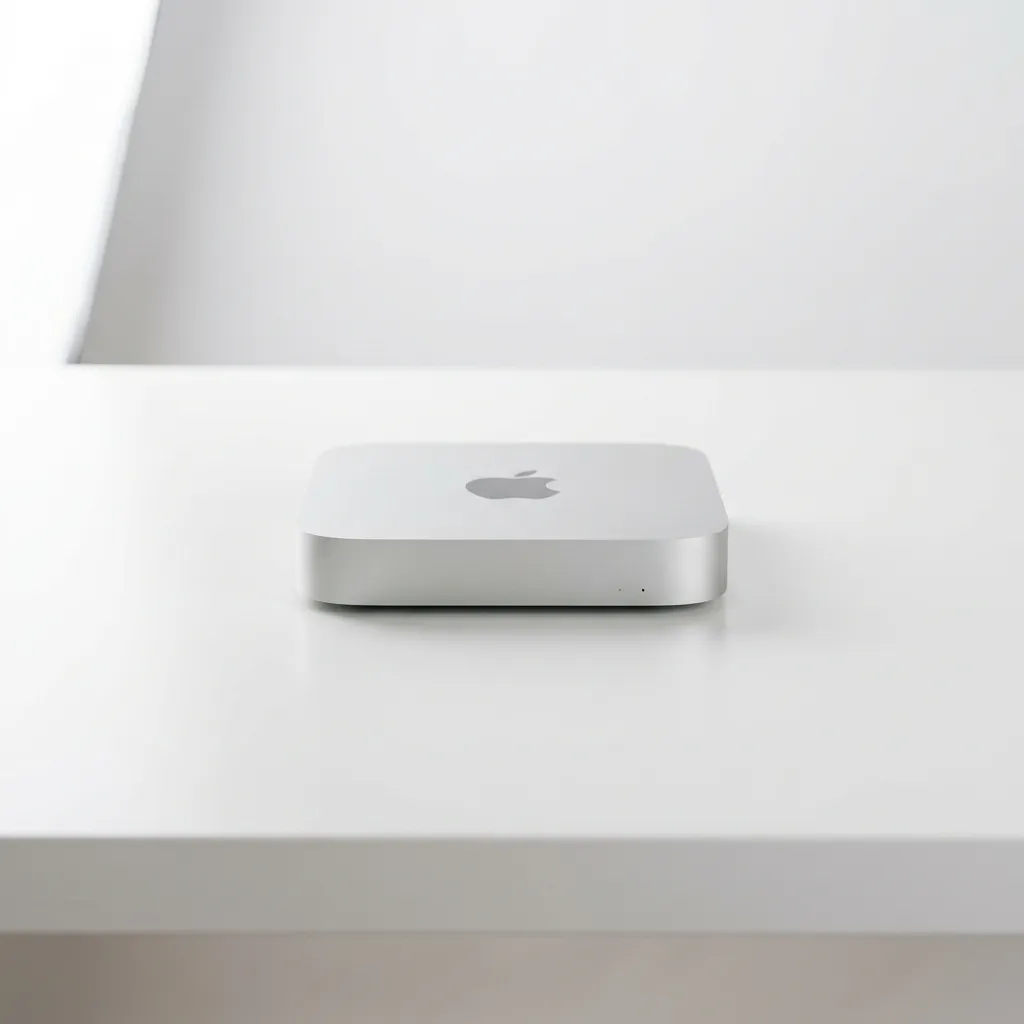
Настройка AI-агента OpenClaw на Mac Mini: Автоматизация macOS локальными нейросетями
Создайте персонального ИИ-помощника. Пошаговое руководство по развертыванию OpenClaw и Ollama на Mac Mini с чипами M-серии для локальной и безопасной автоматизации рутинных задач.
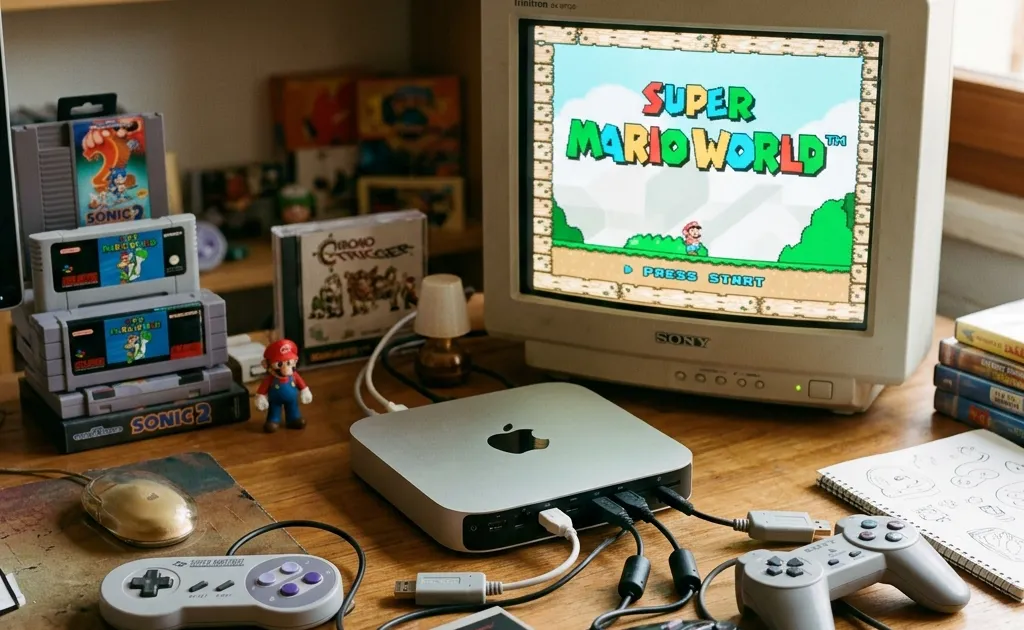
Мы живём в эпоху, когда облачные нейросети вроде ChatGPT или Claude стали нормой. Но что, если вы хотите доверить искусственному интеллекту разбор вашей личной почты, сортировку финансовых документов или управление вашей операционной системой? Отправлять такие чувствительные данные на серверы OpenAI или Google — огромный риск для приватности.
Здесь на сцену выходят Mac Mini с процессорами Apple Silicon (M1/M2/M4). Благодаря их архитектуре Unified Memory (объединенной памяти), они способны запускать мощнейшие локальные нейросети (LLM) уровня Llama 3 прямо на устройстве. А с помощью фреймворка OpenClaw вы можете превратить эту языковую модель в настоящего “агента” (AI Agent), который будет самостоятельно кликать по кнопкам, открывать программы и выполнять рутину за вас, работая исключительно внутри вашего компьютера.
В этой статье мы подробно разберем, как превратить Mac Mini в станцию локального искусственного интеллекта.
Что такое OpenClaw и почему Mac Mini — идеальный хост?
OpenClaw — это open-source проект, позволяющий подключать локальные или облачные LLM к API вашей операционной системы (в данном случае macOS). По сути, он дает нейросети “глаза” (зрение экрана) и “руки” (управление курсором мыши и клавиатурой). Агент анализирует скриншоты экрана, понимает, где находятся нужные элементы интерфейса интерфейса, и взаимодействует с ними.
Почему именно Mac Mini для этих задач?
- Объединенная память (Unified Memory). В отличие от Windows-ПК, где видеокарты имеют жестко ограниченный объем VRAM (например 8 или 12 ГБ), в Mac Mini оперативная память делится между CPU и графическими ядрами GPU динамически. Mac Mini M4 на 32 ГБ может выделить под нейросеть до 24 ГБ видеопамяти! Это позволяет запускать гигантские модели (например, Llama 3 70B с квантованием), которые на ПК потребовали бы видеокарту уровня RTX 4090 ($2000+).
- Энергоэффективность. Ваш локальный агент может работать в фоновом режиме 24/7. Mac Mini потребляет в простое 5-10 Вт, а под нагрузкой нейросетью — около 40 Вт. Обычный ПК с видеокартой сожжет столько же электричества, сколько утюг.
- Neural Engine. Встроенный NPU-блок Apple Silicon аппаратно ускоряет матричные вычисления, делая генерацию токенов локальных моделей очень быстрой.
О том, как выбрать подходящий объем памяти для ваших ИИ-задач, читайте в нашей Большой матрице совместимости LLM и Mac Mini.
Архитектура ИИ-агента на macOS
Для того чтобы всё заработало как часы, нам потребуется связка из трех компонентов:
- Ollama: Это сердце системы, движок или “сервер” для запуска больших языковых моделей. Он работает в фоне и предоставляет API для общения с моделью.
- Сама “Модель” (LLM): “Мозги” агента. Мы будем использовать модели с поддержкой компьютерного зрения (Vision). Например, LLaVA или Qwen-VL-Instruct.
- OpenClaw: Клиентское приложение (скрипт на Python), которое выступает мостом между Ollama и вашей операционной системой macOS.
Шаг 1: Установка и настройка Ollama
Ollama — это самый простой способ запустить локальную LLM на macOS. Программа оптимизирована под Apple Silicon и фреймворк Metal.
- Скачайте установочный пакет с официального сайта ollama.com.
- Установите приложение и запустите его (в трее macOS появится иконка ламы).
- Откройте приложение Терминал (
Terminal.app), чтобы скачать “мозги” для нашего агента.
Поскольку OpenClaw требуется смотреть на экран вашего Mac, обычные текстовые модели (такие как обычная Llama 3) нам не подойдут. Нужна мультимодальная модель с блоком Vision. Введите команду:
ollama run llava:13b-v1.5-q4_K_MВажно по железу: Модель
13b(13 миллиардов параметров) требует для комфортной работы минимум 16 ГБ объединенной памяти. Если у вас базовая версия Mac Mini M1/M2 на 8 ГБ, используйте более легкую модель:ollama run llava:7bилиollama run moondream2.
Терминал скачает гигабайты весов модели (дождитесь окончания) и запустит чат. Введите /bye чтобы выйти из чата — сервер Ollama останется работать в фоновом режиме на порту 11434.
Шаг 2: Установка OpenClaw
OpenClaw написан на Python. Для его работы мы настоятельно рекомендуем использовать систему виртуальных окружений (venv), чтобы не засорять системный Python на вашем маке.
Установка зависимостей macOS
Агенту потребуются права на создание скриншотов и управление мышью.
- Откройте Системные настройки -> Конфиденциальность и безопасность.
- Перейдите в раздел Универсальный доступ (Accessibility) и разрешите доступ вашему приложению Терминал (или iTerm2).
- Перейдите в раздел Запись экрана (Screen Recording) и сделайте то же самое. Без этого OpenClaw будет вслепую кликать в пустоту.
Развертывание кода агента
В Терминале выполните следующие команды:
# Проверяем, что у вас установлен Python версии >= 3.10
python3 --version

# Клонируем официальный репозиторий проекта
git clone https://github.com/OpenClaw/OpenClaw.git
cd OpenClaw

# Создаем и активируем виртуальное окружение
python3 -m venv .venv
source .venv/bin/activate

# Устанавливаем необходимые зависимости
pip install -r requirements.txt
Шаг 3: Настройка и первый запуск агента
Теперь нам нужно объяснить агенту OpenClaw, что он должен “общаться” не с платным API от OpenAI, а с нашей локальной Ollama-сервером.
Скопируйте пример конфигурационного файла:
cp config.example.yaml config.yaml
nano config.yaml
Внутри файла укажите следующие параметры:
llm_provider: 'ollama'
ollama_endpoint: 'http://localhost:11434'
model_name: 'llava:13b-v1.5-q4_K_M'

# Настройки безопасности
require_approval: true # Агент будет спрашивать разрешение перед каждым кликом!
max_steps: 15 # Остановить агента, если он "заблудился"
Совет по безопасности: На начальном этапе всегда держите параметр
require_approvalвключенным (True). Агент покажет в консоли: “Я собираюсь нажать на кнопку [Отправить]. Разрешаете? (y/n)”. Это убережет вас от случайных покупок на Амазоне или удаления важных писем.
Поехали! Даем агенту задачу
Запустите главного скрипта и опишите задачу на естественном языке (рекомендуется писать промты на английском для большей точности, так как модели обучались преимущественно на англоязычных интерфейсах):
python run.py --task "Open Safari, navigate to weather.com, find the temperature for London, and save it to a new file named weather.txt on my Desktop"Что произойдет дальше (Логика работы агента):
- Наблюдение: OpenClaw делает скриншот текущего состояния рабочего стола macOS.
- Анализ: Скриншот отправляется в локальную модель Ollama (LLaVA). Модель распознает иконку браузера Safari или строку поиска Spotlight (Command+Space).
- Действие: OpenClaw использует библиотеку Pynput для имитации нажатий клавиш клавиатуры или клика мышью. Агент нажимает Command+Space, печатает “Safari”, жмет Enter.
- Петля: Процесс циклично повторяется. Новый скриншот -> Вычисление элементов сайта -> Клик по адресной строке -> Печать URL -> Чтение текста -> Сохранение в файл.
За всем этим можно наблюдать в реальном времени, словно вашим маком управляет невидимый призрак. В базовых комплектациях Mac Mini процесс генерации шага займет 3-5 секунд. На топовых версиях с процессором Pro (M2 Pro / M4 Pro) шаг генерируется быстрее 1 секунды.
Продвинутые сценарии: Что поручить агенту?
Интеграция Mac Mini и локального ИИ открывает безграничные возможности для энтузиастов автоматизации.
1. Автоматический ресерчер
Вы уходите пить кофе, а агенту даете задачу: “Открой Excel, пройдись по топ-100 сайтам конкурентов из списка, посмотри их текущие цены на услуги и впиши в соседнюю колонку таблицы”. То, на что у менеджера ушел бы день унылого щелканья по страницам, ИИ выполнит за час прямо на вашем маке.
2. Сортировщик PDF и квитанций
Если ваш Mac Mini настроен как домашний сервер, вы можете настроить запуск скрипта OpenClaw по расписанию (через Cron). Раз в день скрипт будет открывать папку /Downloads, “просматривать” глазами нейросети новые отсканированные PDF-чеки и раскладывать их по папочкам по годам и типам (“Продукты”, “ЖКХ”, “Ремонт машины”).
3. Тестирование ПО (QA)
Разработчики могут использовать OpenClaw для сквозного тестирования своих десктопных приложений под macOS. В отличие от жестких скриптов автоматизации (Selenium, Cypress), которые ломаются при смене цвета или положения кнопки на 2 пикселя, Vision-нейросеть всегда “увидит” кнопку “Купить”, где бы дизайнер её ни спрятал. Примеры использования среды Mac Mini для разработки можно посмотреть в статье Подготовка Mac Mini для Разработки ПО.
Ограничения и Траблшутинг
- Агент кликает мимо кнопок: Это связано с Retina дисплеями и масштабированием (HiDPI). Если интерфейс сжат, агенту сложно высчитать координаты. Рекомендуется отключить масштабирование дисплея мака на время работы бота (Поставить масштаб “100%”). Подробнее о разрешении экранов — в гайде Настройка мониторов Mac Mini.
- Медленная работа: Если вы слышите как зашипел SSD, а памяти (RAM) недостаточно, система начинает “свопить” (переносить кэши памяти на жесткий диск). Производительность агента падает в 10 раз. Снижайте “тяжесть” (параметры) модели LLM или выполняйте закрытие лишних программ (Chrome с сотней вкладок тоже любит забирать память).
- Галлюцинации: Иногда модель может “перепутать” крестик закрытия рекламы с системным крестиком закрытия браузера. Именно поэтому для локальных, автономных решений так важен постоянный мониторинг или жестко прописанные границы действий (Guardrails).
Заключение
Инструменты вроде OpenClaw совершают революцию в том, как мы взаимодействуем с компьютером. На наших глазах концепция “Графического пользовательского интерфейса” (GUI), придуманная в Xerox и Apple в 1980-х, эволюционирует в “Интерфейс на естественном языке” (LUI). И именно Mac Mini, благодаря тихой работе, мощному модулю Neural Engine и доступной объединенной оперативной памяти, является идеальным “железным полигоном” для испытания будущего уже сегодня. И самое главное — данные не уходят за пределы вашей квартиры.
Евгений Александров
Евгений работает с платформой Apple более 12 лет. В прошлом — сертифицированный сервисный инженер (ACMT). В настоящий момент специализируется на высоконагруженных системах, кластеризации Apple Silicon и оптимизации локальных AI/LLM агентов.
Читать все материалы автора