Сколько мониторов можно подключить к Mac Mini? Лимиты всех чипов 2026 года
Глобальный гайд по количеству дисплеев для Mac Mini M1/M2/M4 и Pro. Большая таблица лимитов, обзор обходных путей через DisplayLink, и настройка цепочек Daisy Chain.
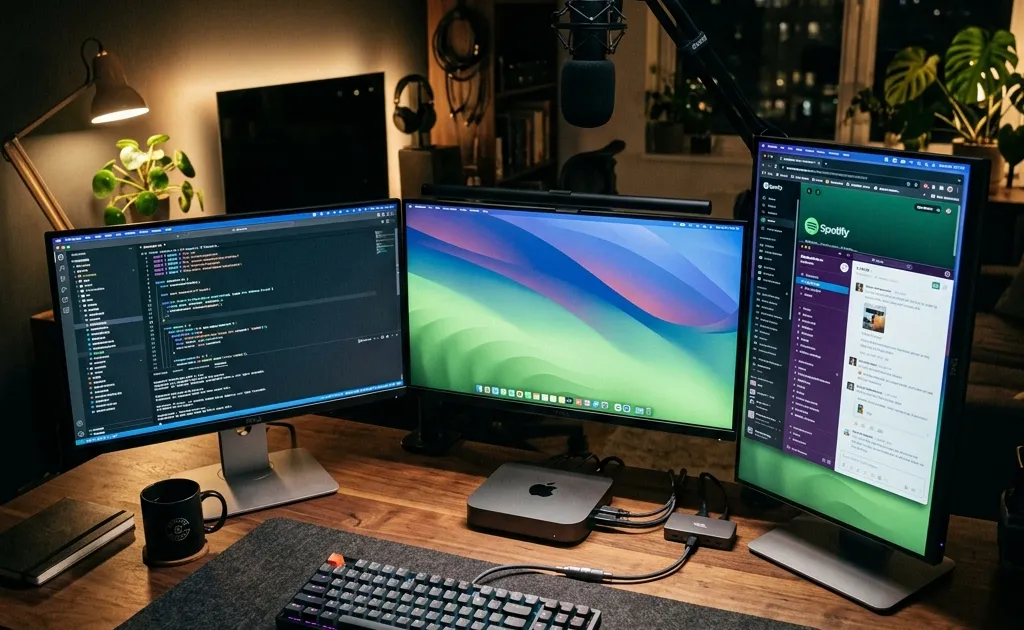
Сколько дисплеев потянет мой Mac Mini? Это самый частый вопрос, который возникает при проектировании рабочего места. В Windows-компьютерах мы привыкли просто покупать видеокарту с большим числом портов. В экосистеме Apple все работает иначе. У Apple специфическая архитектура памяти, и количество мониторов, которое можно официально и без “танцев с бубном” подключить к Mac, строго зависит от процессора (SoC), распаянного внутри материнской платы.
В этой глубокой статье мы разберем актуальные лимиты дисплейных контроллеров для каждого поколения, от классического M1 до новейших модификаций Mac Mini M4 и M4 Pro в 2026 году, поговорим о легальных способах обхода этих ограничений с помощью сторонних утилит и док-станций, а также разберем, как дополнительные дисплеи поглощают память устройства.
Архитектура: Зашитые лимиты дисплейного движка
В чипах Apple Silicon M-серии используется объединенная память (UMA), где ядра процессора, ядра графики и движки декодирования медиа делят пульсирующий массив данных. Чтобы базовый кремний не захлебнулся, инженеры Apple искусственно и аппаратно ограничивают количество каналов вывода видеосигнала.
Ниже представлена ультимативная таблица официальных ограничений “Из коробки”, без использования внешних драйверов:
| Процессор Mac Mini | Макс. мониторов | Комбинации и лимиты разрешения экрана |
|---|---|---|
| M1 (Базовый) | 2 | 1 дисплей до 6K 60Hz (через TB3) + 1 дисплей до 4K 60Hz (через HDMI) |
| M2 (Базовый) | 2 | 1 дисплей до 6K 60Hz (через TB4) + 1 дисплей до 4K 60Hz (через HDMI) |
| M2 Pro | 3 | До 3-х дисплеев. Либо два 6K 60Hz + один 4K 60Hz. Либо поддержка одного 8K! |
| M4 (Базовый) | 2 | 1 дисплей до 6K 60Hz (через TB4) + 1 дисплей до 4K 144Hz (через HDMI 2.1) |
| M4 Pro | 3 (или 4) | Три 6K экрана (60Hz) или гирлянда через продвинутые порты Thunderbolt 5 |
| (M2/M4 Max & Ultra) | До 8 | (Ставятся только в Mac Studio. Не относятся к линейке Mini) |
[!IMPORTANT] Если в таблице указано “Максимум 2”, это значит, что попытка воткнуть третий дисплей физическим кабелем напрямую в свободный Type-C разъем ни к чему не приведет. Сама операционная система не подаст на него видеосигнал (экран останется черным, либо будет дублировать картинку второго экрана).
Вам стоит ознакомиться со статьей Mac Mini и два монитора: Идеальная схема настройки, чтобы понять пошаговый алгоритм подключения двойного сетапа мониторов к базовым устройствам.
Как обойти систему? Технология DisplayLink (Для 3, 4 и 5 мониторов)
Что делать, если вы купили базовый Mac Mini на M2, но для трейдинга криптовалютами или работы с гигантскими CRM-базами вам жизненно необходим третий или четвертый дисплей, а бюджет на покупку “Pro” версии не позволяет?
Выход есть — технология DisplayLink. Это внешний адаптер (док-станция) со своим собственным чипом, который является виртуальной видеокартой.
Как работает DisplayLink:
- Вы устанавливаете драйвер утилиты DisplayLink Manager, которая работает резидентно в macOS.
- Программа берет картинку, которую нужно показать на 3-м и 4-м мониторах, сжимает ее (выполняя математические алгоритмы силами центрального процессора - CPU) и передает по обычному кабелю USB 3.0 в док-станцию.
- Док-станция (аппаратный “свисток”) принимает сжатый пакет, распаковывает его и выдает HDMI/DisplayPort сигнал на монитор.
Лучшие док-станции на рынке в 2026 году:
- Satechi Dual DisplayLink Dock — Идеален для дома, выводит до двух дополнительных 4K 60Hz экранов.
- Belkin Thunderbolt 4 Core — Премиальный сегмент.
- Plugable USB 3.0 Dual HDMI — Самый бюджетный входной билет для офисных 1080p мониторов.
Подводные камни и минусы (О чем молчат продавцы):
- Процессорная нагрузка (CPU Tax): Программное сжатие картинки отнимает ресурсы процессора. Если на дополнительном экране крутится видео в 60 FPS, фоновый процесс
DisplayLinkManagerможет “съесть” 10-15% ресурсов ядер вашего Mac Mini. - Артефакты и задержка картинки: Из-за компрессии, при быстром скролле или резкой смене кадров (в играх), изображение на экранах DisplayLink будет «рассыпаться» пиксельными кубиками или притормаживать (лаговать на 50-100 миллисекунд).
- Защита DRM контента: Вы не сможете смотреть Netflix, Apple TV+ или Amazon Prime. Технология HDCP заблокирует вывод изображения при включенном DisplayLink из-за риска пиратства записи с экрана (окошко плеера будет просто черным).
- Вердикт: DisplayLink — это идеальный костыль исключительно для статичного текста: мессенджеров, биржевых котировок, терминалов вывода или панели инструментов. Для монтажа, цветокоррекции или гейминга он не пригоден.
Технология Daisy Chaining (Только для Pro чипов)
У владельцев “толстых” Mac Mini с процессорами M4 Pro или M2 Pro открывается еще одна магическая способность портов Thunderbolt — построение экранов цепью (Daisy Chaining).
Что это значит?
Обычно каждый монитор подключается своим толстым кабелем прямо в системный блок. При использовании Daisy Chaining (для дисплеев поддерживающих вход Thunderbolt in и выход Thunderbolt out):
- Кабель идет из компьютера в Монитор №1.
- Из Монитора №1 кабель идет в Монитор №2.
- Из Монитора №2 в Монитор №3.
Для компьютера это всё еще 3 независимых расширенных экрана (а не зеркало!), но из самого Mac Mini торчит всего 1 тонкий шнурок. Это радикально очищает рабочее место (Cable Management).
Внимание: Это будет работать только если ваши дисплеи оснащены именно контроллером Thunderbolt (например дорогая линейка LG UltraFine, Apple Studio Display или BenQ PD серия). Обычные мониторы с USB-C хабами обзовут эту штуку MST-цепочкой (Multi-Stream Transport) и macOS откажется выводить на нее расширенные рабочие столы (оба экрана станут просто зеркалировать картинку). Только нативный Thunderbolt дает цепочку дисплеев (Daisy Chain) для Apple.
Влияние множества экранов на оперативную память и нагрев
Большинство пользователей не задумываются о том, что каждый новый пиксель на рабочем пространстве стоит ресурсов. В архитектуре Apple (где GPU и RAM объединены), “содержание” каждого монитора отнимает кусок ценной ОЗУ под фреймбуфер и окна программы WindowServer.
- При подключении одного 4K монитора, macOS резервирует в памяти около 500-800 Мегабайт только под графическую буферизацию.
- Если у вас подключено три экрана 4K с масштабированием, системный процесс
WindowServerможет легко съедать до 2 - 4 ГБ оперативной памяти.
Если ваш Mac Mini имеет минимальную комплектацию (например, устаревшие уже 8 ГБ, или новые начальные 16 ГБ), и вы решили навесить на него 3 монитора + запустить Chrome на 50 вкладок и локальную нейросеть, наступит жесткий “Свопинг” (Memory Swap) — система начнет безбожно перекидывать память на SSD диск, изнашивая его ресурс.
[!TIP] Рекомендация для многомониторных систем: Если в ваших планах стопроцентное использование 3 и более дисплеев высоких разрешений, мы настаиваем на покупке конфигурации Mac Mini Pro с минимум 24 ГБ, а лучше 32 ГБ (или даже 64 ГБ) OЗУ.
А чтобы освободить место на столе и не использовать лишнюю площадь, прочитайте наш обзор о Лучших кабелях DisplayPort до Type-c для правильной компоновки.
Часто Задаваемые Вопросы (FAQ) про число экранов
Могу ли я использовать iPad в качестве четвертого экрана, если исчерпал лимит из 3-х мониторов?
Да! Технология Sidecar использует сетевой видеопоток H.265 (AirPlay), а не аппаратный контроллер дисплеев в M-чипе. Вы технически сможете иметь 3 проводных монитора + 1 iPad по воздуху. Выбор iPad как монитора для Mac Mini - отличное гибкое решение.
Правда ли, что закрывая крышку MacBook, я могу вывести плюс еще один экран, но с Mac Mini так не выйдет?
Абсолютно верно. В MacBook, скажем, на чипе M3, дисплейный движок держит 2 дисплея (один встроенный, один внешний). Но при закрытии крышки встроенный гаснет, и чип “освобождает” канал, отдавая его на второй внешний экран. У Mac Mini (поскольку он десктоп и своей “крышки” не имеет) лимиты постоянные. У чипа M4 - два физических внешних экрана как железобетонный потолок.
Что делать, если хочу использовать Mac как умную телевизионную приставку на 1 ТВ?
Для телевизоров достаточно одного выхода HDMI. Важно убедиться, что кабель поддерживает 4K HDR. Как правильно подготовить такое устройство, мы рассказываем в статье Mac Mini как домашний медиацентр (HTPC).
Подведение итогов
В 2026 году политика Apple однозначна: хотите подключать космические мульти-мониторные стенды в 3-4 экрана нативно — извольте заплатить “Pro-налог” и покупайте Mac Mini с камнем Pro или Max (Studio). Для 95% домашних пользователей классического двухмониторного сетапа (один экран HDMI + один экран через порт Thunderbolt) подойдет любая, даже самая базовая и дешевая модель Mac Mini. А для крайних, специфических (текстовых) случаев, индустрия придумала спасительный “костыль” в виде USB-адаптеров DisplayLink.

Евгений Александров
Евгений работает с платформой Apple более 12 лет. В прошлом — сертифицированный сервисный инженер (ACMT). В настоящий момент специализируется на высоконагруженных системах, кластеризации Apple Silicon и оптимизации локальных AI/LLM агентов.
Читать все материалы автора