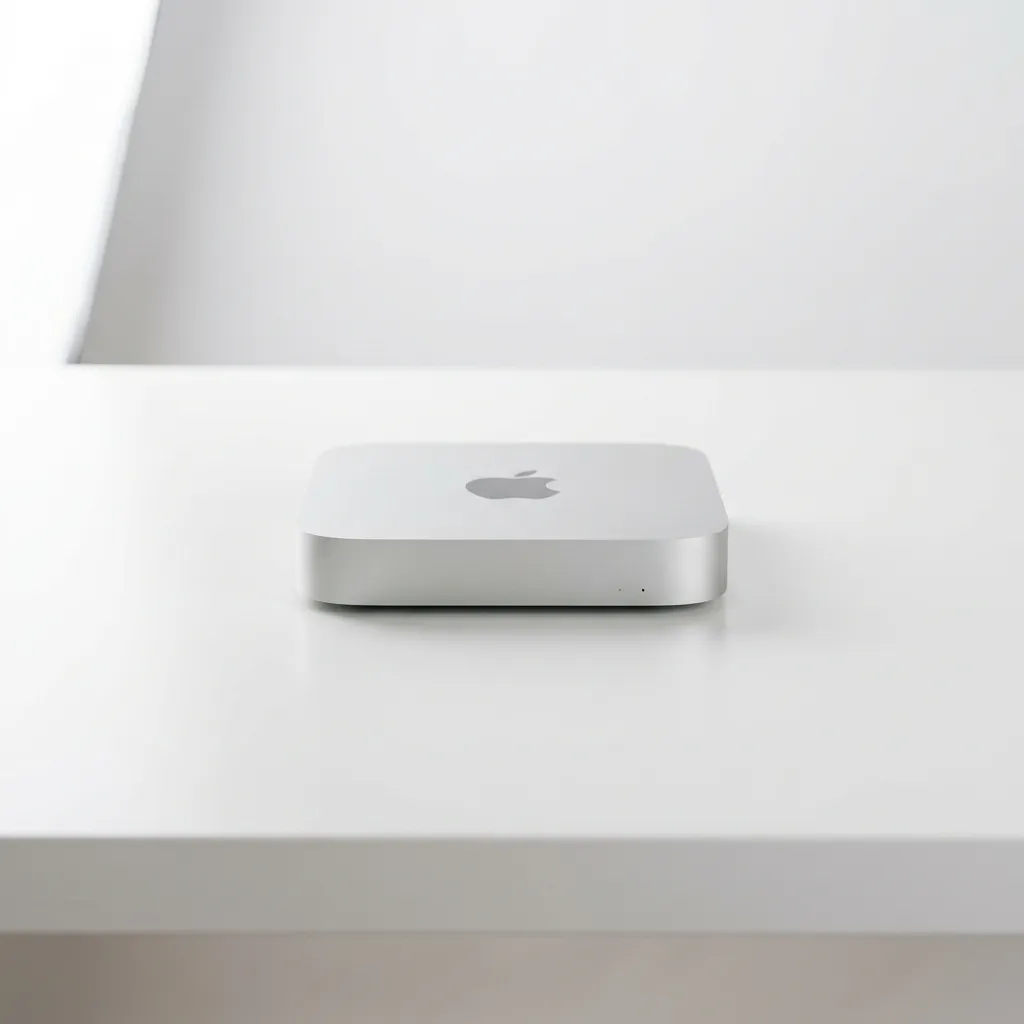
Mac Mini и два монитора: Идеальная схема подключения в 2026 году
Глубокий разбор, как правильно подключить два монитора к Mac Mini на базе чипов M2 и M4. Сравниваем порты HDMI и Type-C, решаем проблемы вывода картинки (мигание, розовые цвета) и настраиваем macOS.
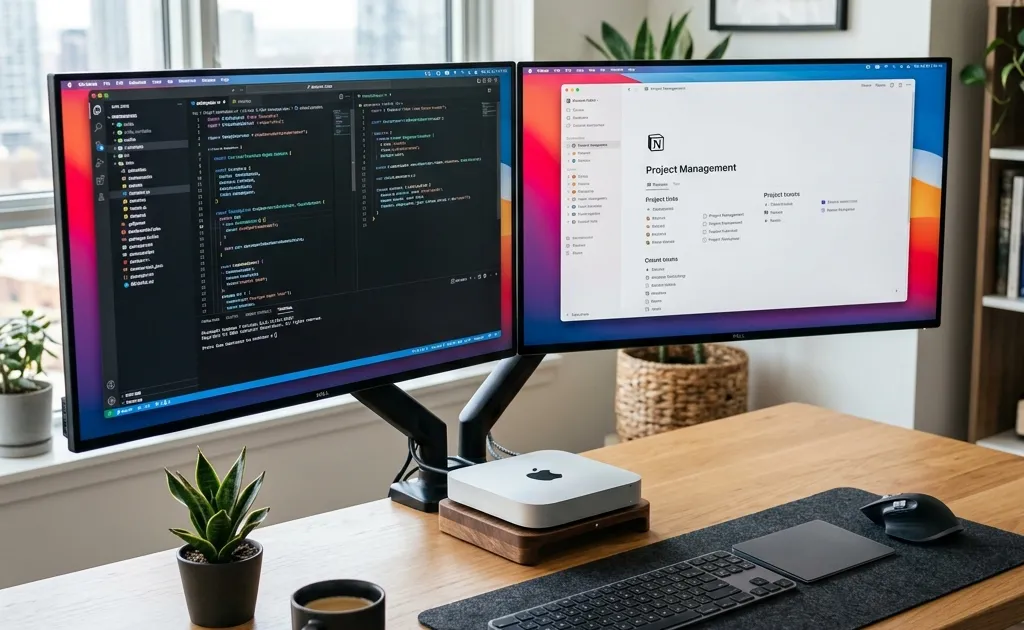
Mac Mini всегда был идеальным выбором для тех, кто хочет самостоятельно подбирать периферию. Ни один компактный компьютер не обладает такой способностью превращаться в профессиональную рабочую станцию, как крошечная алюминиевая “коробочка” от Apple. И как правило, настоящая работа (монтаж, написание кода, торговля на бирже) начинается там, где появляется второй монитор.
Однако с переходом на собственные чипы Apple Silicon (M-серии) правила игры изменились. Многие старые и проверенные PC-спецификации (например, шлейфовое подключение “монитор в монитор”) перестали работать так, как привыкли пользователи Windows.
В этом подробном гайде (актуально на конец весны 2026 года) мы по кирпичикам разберем всю технологию подключения двух мониторов к базовым Mac Mini, объясним разницу портов HDMI 2.1 и Thunderbolt 4/5, поможем вам избежать черного экрана и настроить оба стола в macOS для идеальной продуктивности. Если вы только планируете покупку мониторов, сначала обязательно ознакомьтесь с нашей подборкой Лучшие мониторы для Mac Mini (2026).
Архитектурные Ограничения Apple Silicon (M1, M2, M4)
Начиная с эры собственных процессоров (Apple Silicon M-series), компания Apple установила жесткие лимиты на контроллеры дисплеев внутри базовых чипов (т.е. обычных M1, M2 и нового M4, без приставки Pro или Max).
Архитектурно любой базовый Mac Mini поддерживает вывод максимум на два дисплея одновременно.
Это аппаратное ограничение, зашитое на уровне процессора. Это означает, что вы не можете просто пойти в магазин электроники, купить дешевый USB-C хаб-разветвитель на два HDMI-порта, воткнуть его в один разъем Mac Mini и ждать чуда. В мире Windows это сработает. На Mac Mini — нет: картинка либо сдублируется (оба экрана будут показывать одно и то же), либо второй экран вообще не запустится.
[!WARNING] Осторожно с Daisy Chain (MST)! Стандарт Multi-Stream Transport (когда мониторы подключаются друг к другу цепочкой, а в компьютер идет только один кабель от первого) полностью отключен на аппаратном уровне в операционной системе macOS для классических дисплеев (за исключением очень дорогих оригинальных мониторов Apple Pro Display XDR при определенных условиях). Если вы так сделаете, второй монитор просто “отзеркалит” первый.
(Если вам нужна полная таблица лимитов для всех версий чипов — M2 Pro, M4 Pro или Mac Studio, прочтите нашу статью Сколько мониторов поддерживает Mac Mini).
Схема Правильного Подключения (Классический вариант)
Чтобы macOS корректно опознала оба дисплея как независимые, расширенные рабочие столы (с возможностью перетаскивать окна с одного на другой), необходимо задействовать две разные графические шины.
Идеальная разводка портов:
- Первый монитор (Основной) подключите напрямую в гнездо HDMI на задней панели Mac Mini. Почти все актуальные мониторы имеют HDMI вход. В новых Mac Mini 2024-2026 годов устанавливается порт стандарта HDMI 2.1. Он невероятно мощный и способен без сжатия гнать картинку формата 4K при частоте 120Hz или даже 144Hz. Для основного рабочего экрана (например, 27 дюймового 4K) это эталонный выбор.
- Второй монитор (Дополнительный) вы обязаны подключить в один из портов Thunderbolt (Type-C) на Mac Mini. Thunderbolt/USB4 порты на маках мультифункциональны — они умеют выводить нативный сигнал DisplayPort (так называемый DisplayPort Alt Mode).
А что если на втором мониторе нет входа Type-C?
Это самая частая проблема. Дорогие профессиональные мониторы имеют разъем Type-C (в который втыкается комплектный кабель, он же еще и заряжает ноутбук). Но если ваш второй монитор обычный, офисный (зачастую с входами только HDMI / DisplayPort), то обычный Type-C кабель от смартфона не сработает. Вам потребуется купить направленный активный кабель или переходник:
- Кабель
USB-C -> DisplayPort(Идеальный вариант для второго монитора. Подробнее в статье Подключение по DisplayPort к Mac Mini). - Кабель
USB-C -> HDMI.
[!NOTE] Не экономьте на кабелях-переходниках! Дешевые “no-name” адаптеры за 300 рублей с AliExpress часто не тянут 4K сигнал или ограничивают частоту развертки (Герцовку) до 30Hz вместо 60Hz. Ищите кабели сертифицированные на “4K 60Hz” или “8K 60Hz” от таких брендов как Ugreen, Baseus, Satechi. У Apple в маках очень “капризные” контроллеры, плохой кабель компьютер может просто не увидеть.
Детальная настройка 2х экранов в macOS (Mission Control и Дисплеи)
Вы воткнули кабели, оба монитора загорелись. Теперь нужно объяснить системе, как именно они стоят на вашем столе физически. Это уберет рассинхрон при движении мышкой.
1. Физическое позиционирование (координаты экранов)
- Откройте Системные настройки -> Дисплеи.
- В самом верху вы увидите две иконки ваших мониторов.
- Нажмите кнопку «Изменить расположение…».
- Вы можете наглядно мышью перетаскивать иконочки мониторов друг относительно друга. Если второй монитор стоит слева — перетащите его иконку налево. Если ваша мышка “затыкается” о невидимую границу и перепрыгивает с экрана на экран с искажением по высоте, просто отцентрируйте их иконки по нижнему краю (или по центру), чтобы переход курсора был бесшовным.
2. Главный экран и Меню-бар (Menu bar)
По умолчанию macOS растягивает верхнее меню с часами и строкой состояния на оба экрана. В окне “Изменить расположение”, над одним из мониторов вы увидите белую горизонтальную полоску. Эта полоска символизирует Основной дисплей. Если вы наведете на нее мышь и перетащите на миниатюру второго монитора, система сразу перенесет туда системный фокус, всплывающие уведомления (ошибки, обновления) и Dock панель программ по умолчанию.
3. Вертикальная ориентация (для кодеров и редакторов)
Частый сценарий — основной экран 27“ стоит горизонтально, а второй (например 24“) развернут вертикально на 90 градусов (портретный режим). Идеально для длинных простыней программного кода, чтения логов или Telegram-чатов.
- Кликните на дополнительный монитор в настройках дисплеев.
- Найдите поле «Поворот» (Rotation) и выберите 90° или 270° (в зависимости от того, в какую сторону вы покрутили шарнир подставки). ОС на лету пересчитает соотношение сторон. Не забудьте перетащить иконки мониторов (см. Пункт 1) так, чтобы они соответствовали новой геометрии на вашем столе.
Проблемы цвета и кабелей (Мерцание, Розовый цвет, Невыход из сна)
Если вы работали на Windows, подключение мониторов редко вызывало боль. macOS намного более строга к совместимости. Рассмотрим самые частые “баги” при двухмониторной сборке и методы лечения:
Проблема 1: Второй экран розовый / фиолетовый (Неверный цветовой профиль)
Обычно это происходит, когда Mac Mini ошибочно распознает ваш обычный RGB-монитор как YCbCr (телевизионный стандарт), и посылает обрезанный спектр сигнала. Частое решение:
- Замените HDMI->HDMI кабель на TypeC->DisplayPort. Интерфейс DP не поддерживает телевизионные цветовые субдискретизации и заставляет Mac работать в полноценном RGB.
- Использование утилиты типа BetterDisplay, которая позволяет принудительно переписать EDID (прошивку экрана) на уровне софта и заставить Мак выводить правильные цвета профиля DCI-P3 или sRGB.
Проблема 2: Шрифты выглядят мыльными на втором дисплее (HiDPI)
MacOS создана для экранов высокого разрешения (Retina дисплеи с плотностью пикселей от 220 PPI). Если ваш второй монитор имеет разрешение 1080p (FullHD) при диагонали 24-27“, шрифты в операционной системе могут выглядеть пиксельными, зубчатыми или размытыми. Apple отключила технологию Sub-pixel Antialiasing.
Что делать? Секрет — утилита BetterDisplay (бесплатная ее часть). Она позволяет включить “честный” HiDPI механизм скейлинга даже на дешевых FullHD и 2K мониторах. Качество шрифтов станет заметно приятнее для глаз. Установка обязательна, если вы не миллионер с двумя Apple Studio Display.
Проблема 3: Мониторы “забывают” свои места после сна
Ушли пить кофе, Mac “уснул”, а по возвращению все окна с вертикального монитора сбросились на основной? Такое бывает. Дело в том, что дешевые мониторы при засыпании физически “отключаются” от шины видеокарты. Mac думает, что монитор физически выдернули из розетки. Лечение: Зайдите в меню монитора (физические кнопки на самом экране, не в macOS). Ищите настройки энергосбережения и переключите пункты “Deep Sleep” или “Auto Power Off” перед сном в состояние Выключено/Off. Монитор должен просто гасить матрицу, но держать сигнал отчета для компьютера в фоне активным.
План Б: Расширение Экрана без Кабеля (iPad)
Что если на столе мало места, а второй дисплей нужен на 2 часа в неделю для контроля YouTube ролика или вкладки браузера?
У Apple есть гениальная встроенная функция Sidecar. Если у вас есть любой актуальный iPad (даже старый планшет Apple) и он подключен к той же Wi-Fi сети и аккаунту Apple ID:
- Нажмите на значок “Окна/Дисплеи” (в Control Center в строке меню).
- Выберите пункт “Добавить дисплей” и кликните на ваш iPad.
- Экран iPad мгновенно превратится в полноценный второй монитор для macOS. К нему не нужны никакие провода! Работает с нулевой задержкой. (Детально разбираем эту технологию в руководстве iPad как монитор для Mac Mini). Более того, функция Universal Control позволяет перемещать курсор мыши между экраном Mac Mini и экраном iPad так, словно это одно огромное устройство.
Кард-ограничения для чипов Pro и Max
Если вы купили Mac Mini с приставкой “Pro” (например, Mac Mini M2 Pro или M4 Pro), ограничения снимаются. Такие контроллеры способны тянуть аппаратно уже до трех или до четырех экранов. Вы в праве создавать сумасшедшие мультимониторные гирлянды из 6K и 8K дисплеев, используя мощности Thunderbolt портов на задней панели профессиональной машины.
Итог (Краткий чек-лист)
Собрали двухмониторную систему. Что нужно сделать:
- Подключите основной экран (до 144Hz) кабелем извлеченным из коробки в нативный порт HDMI.
- Подключите дополнительный (вертикальный или вторичный) экран кабелем Type-C -> DisplayPort в Thunderbolt порт мака.
- Откройте Дисплеи, выставьте правильное позиционирование мышкой, определите где должна жить панель программ Dock (в настройках Mission Control).
- Скачайте BetterDisplay, если шрифты “разваливаются” на пиксели.
- Наслаждайтесь потрясающим пользовательским опытом macOS. Два дисплея для Mac Mini — это стандарт продуктивности 2026 года.

Евгений Александров
Евгений работает с платформой Apple более 12 лет. В прошлом — сертифицированный сервисный инженер (ACMT). В настоящий момент специализируется на высоконагруженных системах, кластеризации Apple Silicon и оптимизации локальных AI/LLM агентов.
Читать все материалы автора