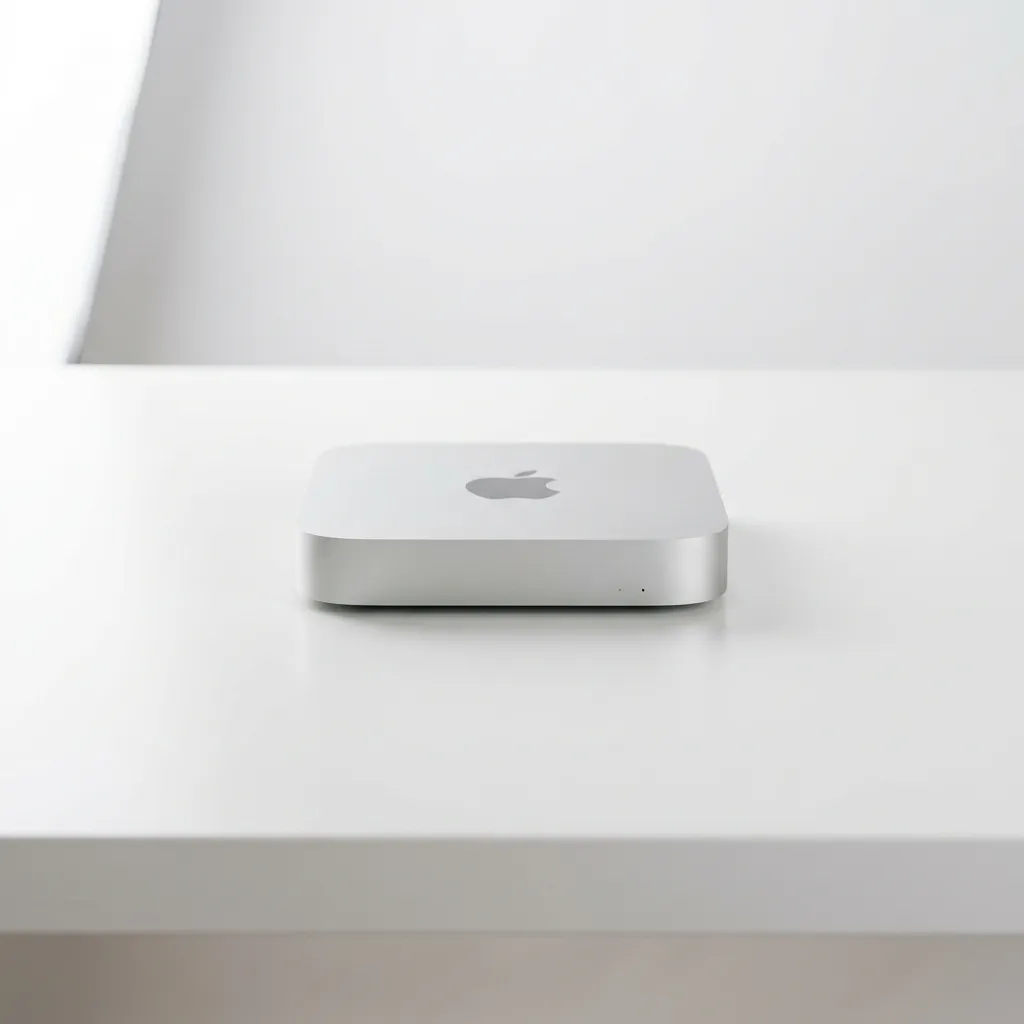
Как использовать iPad в качестве основного или второго монитора для Mac Mini: Полный гайд 2026
Инструкция по настройке iPad как монитора (Sidecar, Luna Display, Duet Display). Все подводные камни, обход Headless-блокировки Mac Mini и почему вам понадобится "заглушка" HDMI.
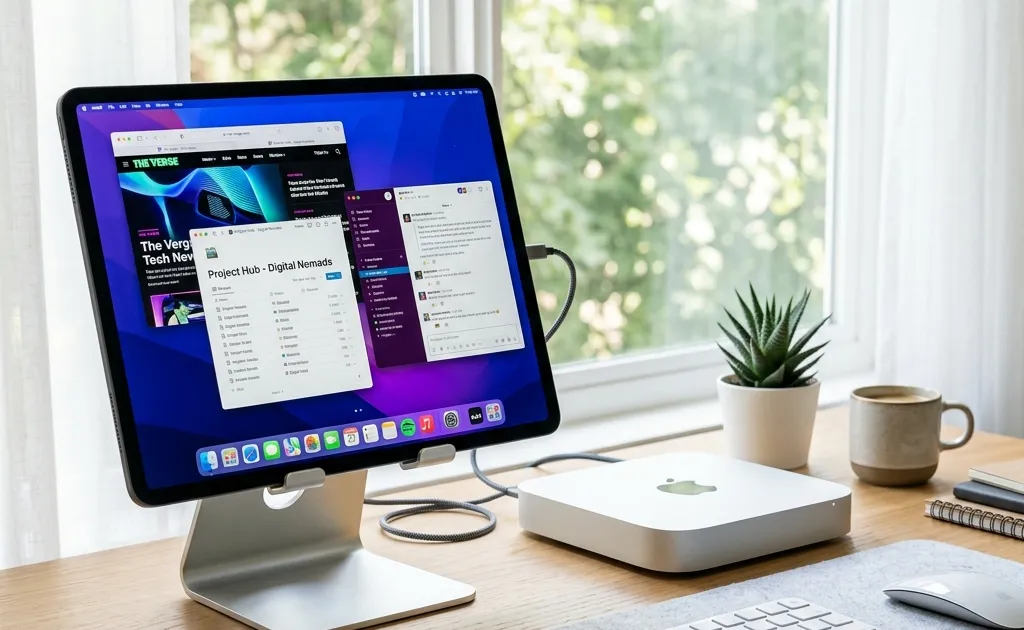
Идея использовать уже имеющийся у вас планшет iPad в качестве экрана для Mac Mini кажется гениальной. Зачем покупать громоздкий, неподвижный компьютерный монитор, если у вас дома лежит превосходный Retina-дисплей от Apple, способный выдавать идеальную картинку 120 Гц?
Многие пользователи, особенно цифровые кочевники и студенты, пытаются превратить связку Mac Mini (от M1 до мощного M4) и iPad Pro в портативную рабочую станцию, которая по своей мощности и автономности затмевает стандартные классические MacBook.
В 2026 году технологии претерпели огромные изменения, беспроводные сети стали быстрее, а алгоритмы стриминга экрана практически избавились от задержек. В этом исчерпывающем руководстве мы разберем все три основных способа, как подключить iPad к Mac Mini: как в роли второго дополнительного монитора, так и в роли единственного основного дисплея без использования обычных экранов.
Важная техническая проблема: “Эффект черного экрана” и зачем нужна заглушка
Прежде чем мы перейдем к программам и настройкам, вы должны знать о главном аппаратном ограничении Mac Mini. Это ограничение часто вызывает у пользователей панику (“почему ничего не работает?”).
Mac Mini (как и Mac Studio) технически спроектирован как Headless-устройство (устройство без собственной “головы” или матрицы). В самом железе (чипах от Intel до M-серии) заложена аппаратная логика: встроенному графическому ускорителю (GPU) необходимо зафиксировать физический резистор сопротивления на порту вывода (HDMI или Thunderbolt). Если Mac Mini “понимает”, что к нему аппаратно по кабелю ничего не подключено, операционная система:
- Отключает или искусственно замедляет графическое ускорение для экономии энергии.
- Не прогружает графический интерфейс до конца на этапе включения.
- Может заблокировать удаленное управление или сделать интерфейс страшно лагающим, потому что отрисовку окон берет на себя центральный процессор, а не GPU.
Когда вы используете планшет iPad через программы захвата видеопотока, вы передаете картинку по софт-каналу (по сетевому сжатому протоколу или USB-данными), а не через аппаратный графический порт вывода. Следовательно, на этапе загрузки Mac Mini “думает”, что к нему не подключен монитор!
Решение: Dummy Plug (HDMI-заглушка)
Единственный надежный способ заставить ваш настольный Mac стабильно выводить интерфейс и задействовать GPU при работе с iPad — это обмануть его с помощью так называемой HDMI-заглушки (Dummy Plug или Headless HDMI Adapter). Это крошечный дешевый адаптер размером с флешку (стоимостью около 200–500 рублей), внутри которого впаяно сопротивление, симулирующее матрицу монитора (как правило, до 4K 60Hz).
- Вы вставляете заглушку в порт HDMI вашего Mac Mini.
- Mac думает: “Ага, ко мне подключен 4K-монитор по HDMI, активирую видеокарту!”.
- Вы подключаетесь с iPad и просто дублируете (Mirror) картинку с этого виртуального “заглушечного” дисплея.
[!WARNING] Если вы хотите использовать iPad как единственный экран, в 90% случаев вам придется купить такую HDMI-заглушку. Без нее беспроводные приложения (даже такие дорогие, как Luna Display) могут не дать вам возможности ввести пароль при включении компьютера, потому что без инициализации видеокарты окно авторизации не будет транслироваться.
Способ 1: Нативная экосистема — Apple Sidecar (Официально, бесплатно, качественно)
Технология Sidecar, впервые встроенная Apple еще в macOS Catalina и развитая в macOS 15, позволяет превратить свежий iPad в полноценный внешний монитор. Подключение работает как по кабелю USB-C, так и абсолютно по воздуху через Wi-Fi Direct.
Требования:
- Mac: Любой Mac Mini 2018 года и новее (от Intel Core i3 до свежих M2/M4).
- iPad: iPad Pro (все модели), iPad (6-го поколения и новее), iPad mini (5-го поколения и новее), iPad Air (3-го поколения и новее). Планшет должен быть обновлен хотя бы до iPadOS 13.
- Условия: И Mac Mini, и iPad должны быть авторизованы в одном и том же Apple ID с включенной двухфакторной аутентификацией. Wi-Fi и Bluetooth должны быть активированы на обоих устройствах.
Как включить Sidecar:
- Запустите Mac Mini (пока вместе с вашим обычным монитором).
- Разблокируйте iPad и положите его рядом (в пределах 10 метров).
- На Mac откройте Пункт управления (Control Center) в правом верхнем углу меню.
- Нажмите “Дисплей” (Display).
- В выпадающем меню вы увидите пункт Подключиться к: [Имя вашего iPad]. Нажмите его.
- iPad мгновенно переключится в режим монитора macOS.
Режим подключения:
По умолчанию Sidecar работает по Wi-Fi (используется закрытый протокол Apple на базе Wi-Fi Direct, он не грузит ваш роутер). Задержка (latency) при этом составляет около 15-25 мс, что абсолютно незаметно при наборе текста, веб-серфинге или просмотре кино, но может чувствоваться профессиональными музыкантами или киберспортсменами. Для нулевой задержки (и для одновременной зарядки) просто подключите iPad к Mac Mini кабелем USB-C/Thunderbolt или USB-A -> Lightning. macOS автоматически расставит приоритеты и будет гнать видеосигнал по медному проводу без сжатия потерь.
Плюсы и минусы Sidecar:
| Плюсы | Минусы |
|---|---|
| Полностью бесплатно | Невозможно использовать без первичного “настоящего” монитора хотя бы один раз |
| Поддержка Apple Pencil (как планшет для графики) | Ограничения по возрасту железа |
| Аппаратное кодирование H.265 (HEVC), не нагружает процессор Mac | iPad нельзя использовать в портретной (вертикальной) ориентации |
[!TIP]
Если вы хотите использовать только iPad через Sidecar, вы можете настроить “Автоматический вход” в систему без пароля (System Settings -> Users & Groups -> Auto Login), вставить HDMI-заглушку и положить скрипт автоматического подключения Sidecar в автозагрузку (с помощью утилиты BetterTouchTool или AppleScript). Однако, этот “костыль” часто ломается с обновлениями ОС.
Способ 2: Luna Display — Аппаратный хардкор для профессионалов
Если Sidecar – это скорее программная фишка для использования iPad как второго монитора, то Luna Display (разработанная компанией Astropad) – это ультимативный аппаратно-программный инструмент, созданный специально для использования iPad как основного монитора.
Luna Display состоит из двух частей:
- Крошечного красного аппаратного донгла (вставляется в USB-C или HDMI порт Mac Mini).
- Приложения для Mac и iPad.
Почему Luna стоит своих $110?
Маленький красный донгл, который вы вставляете в Mac Mini, работает и как аппаратный видеопередатчик, и как та самая Headless-заглушка! У вас пропадают абсолютно все проблемы с отсутствием графического ускорения. К тому же, Luna Display использует кастомный движок компрессии потока LIQUID, который работает в 10 раз быстрее встроенного AirPlay.
Преимущества (по сравнению с Sidecar):
- 100% независимость: Вы можете настроить Luna Display так, что Mac Mini будет загружаться и сразу же отправлять картинку в сеть на ваш iPad, даже на этапе ввода пароля от FileVault! Это позволяет буквально спрятать Mac Mini за диван или в рюкзак.
- Поддержка старых устройств: Luna Display отлично работает с Mac Mini 2011, 2012 или 2014 годов, которые совершенно не поддерживают Sidecar. Главное иметь El Capitan и выше.
- PC-to-Mac (Target Display Mode 2.0): Потрясающая функция! Luna позволяет использовать другой старый Mac (например, iMac 2013 года) в качестве монитора для вашего новенького Mac Mini M4, что делает его идеальным компаньоном для старых моноблоков.
- Сенсорное управление: На экране iPad будут отображаться сенсорные кнопки, а Luna великолепно конвертирует ваши касания пальцем в клики мыши macOS.
Как настроить:
- Скачайте приложение Luna Display на планшет.
- Подключите красный адаптер в Mac Mini.
- Откройте приложение — устройства найдут друг друга по Wi-Fi. Вы можете переключить планшет в вертикальную ориентацию и писать код, или переключить его в альбомную для работы в 2K (Retina) разрешении.
Способ 3: Duet Display — Гибко и недорого, но через кабель
Когда-то Duet Display был королем рынка, созданным бывшими инженерами по дисплеям из самой Apple. Сегодня, когда есть бесплатный Sidecar, Duet вынужден был немного перепрофилироваться, сместив акцент на универсальность платформ (поддержка Windows, Mac, Android, iOS).
Почему стоит выбрать Duet Display?
Если у вас есть старенький Mac Mini 2014 или 2012 (на которых Sidecar не работает) ИЛИ у вас старый iPad, который не поддерживает Apple Pencil, то покупка Duet Display — лучший бюджетный способ соединить их по кабелю. Этап настройки простейший: качаете приложение, переходите по ссылке, соединяете USB кабелем.
Два вида подписки Duet (в 2026 году):
- Duet Display (Standard): Единоразовая покупка или копеечная подписка. Работает строго по USB кабелю, обеспечивая нулевую задержку, передает картинку в 60 FPS, но рендерит интерфейс силами центрального процессора.
- Duet Air: Более дорогой подписной план. Добавляет возможность передачи видео по Wi-Fi, использование планшета как удаленного рабочего стола из любой точки мира через интернет, поддержку аппаратного ускорения (лучше для рисования). Но по цене подписки иногда выгоднее переплатить за постоянную лицензию Luna Display.
Особенность: Как и Sidecar, Duet является программным стримингом. Если вы планируете использовать его как единственный монитор без настоящих дисплеев рядом, вам обязательно нужна HDMI-заглушка.
Что насчет задержек (Latency) и игр?
Важная часть любых тестов беспроводных мониторов — метрика Ping / Latency (задержка вывода). Для контекста: обычный настольный игровой монитор, подключенный по кабелю DisplayPort, имеет задержку от видеокарты до экрана в пределах 2-5 миллисекунд (мс).
Тестирование (на 5Ghz Wi-Fi 6 роутере в одной комнате):
- Sidecar (Кабель USB-C): Задержка 5-8 мс (Абсолютно незаметно. Подходит для легких игр).
- Luna Display (Wi-Fi): Задержка 12-16 мс (Отличный результат, годится для работы с Premiere Pro, написания текстов, Figma).
- Sidecar (Wi-Fi): Задержка 15-20 мс (Минимальное “желе” при быстром перемещении окон, но для Excel, браузинга — шикарно).
- Duet Air (Wi-Fi): Задержка 18-25 мс.
[!CAUTION]
Если ваша задача — играть в CS2 (например, установив macOS-версию через CrossOver), забудьте о беспроводном подключении iPad. Задержка в 15 мс критична для соревновательных шутеров. Для киберспорта используйте только нативный монитор и классический кабель! Но для ферминга CS2-кейсов скорости Sidecar более чем достаточно, чтобы просто кликать в интерфейсах.
Сравнительная таблица методов подключения к Mac Mini
Для удобства выбора мы свели все фундаментальные различия в одну таблицу. Помните: ни одно софтверное решение пока не обходит Headless-блокировку так элегантно, как аппаратная эмуляция.
| Функция / Метод | Apple Sidecar | Luna Display | Duet Display |
|---|---|---|---|
| Стоимость | Бесплатно (встроено в ОС) | ~$110 (Аппаратный донгл) | Подписка ($ / год) |
| Необходимость HDMI “Заглушки” | Да (если нет монитора) | Нет (Донгл сам работает как заглушка) | Да |
| Поддержка старых Mac Mini (2012-2018) | Нет | Да | Да |
| Работа в портретном режиме (вертикально) | Нет (Только горизонт) | Да (Идеально для кода) | Да |
| Поддержка ПК на Windows | Нет | Да | Да |
| Легкий старт системы без пароля | Сложно / Требует “костылей” | Идеально работает “из коробки” | Сложно |
| Частота обновления экрана | До 60 Гц | До 60 Гц (зависит от сети) | До 120 Гц (по кабелю) |
Энергопотребление и портативность: Сборка “Mac-бутерброд”
Зачем люди вообще это делают? Владельцы мощнейшего Mac Mini M4 получают портативность MacBook Pro 16“, но за вдвое меньшие деньги, и с лучшим теплоотводом.
Некоторые “гаражные” инженеры и 3D-моделлеры принтируют на 3D-принтерах специальные чехлы. В этот толстый кейс снизу помещается тонкая коробка Mac Mini M4 (или M2), а сверху защелкивается iPad Pro 12.9“.
- Питание Mac Mini подается от портативной розетки (Power Bank с инвертором на 220V).
- iPad подключается кабелем type-C.
- Вы получаете портативную “рендер-ферму” весом в пару килограммов! Батарея самого iPad не расходуется, так как он забирает питание (зарядку) прямо по кабелю от Thunderbolt порта Мак Мини.
Вывод
- Если вы уже используете Mac Mini с большим настольным экраном, а iPad хотите превратить просто в панель для Telegram и почты слева от себя — используйте встроенный Apple Sidecar. Не тратьте ни копейки.
- Если вы хотите превратить Mac Mini в “системный блок в рюкзаке”, берете его с собой в кафе, и достаете только iPad как единственный монитор — купите Luna Display. Вы сэкономите себе десятки часов жизни на попытки залогиниться вслепую.
- Если у вас древний Mac Mini на Intel Core 2 Duo или стареньком i5 (2011, 2012, 2014 год) — ваш выбор сводится к покупке подписки Duet Display для соединения гаджетов по проводу.

Евгений Александров
Евгений работает с платформой Apple более 12 лет. В прошлом — сертифицированный сервисный инженер (ACMT). В настоящий момент специализируется на высоконагруженных системах, кластеризации Apple Silicon и оптимизации локальных AI/LLM агентов.
Читать все материалы автора