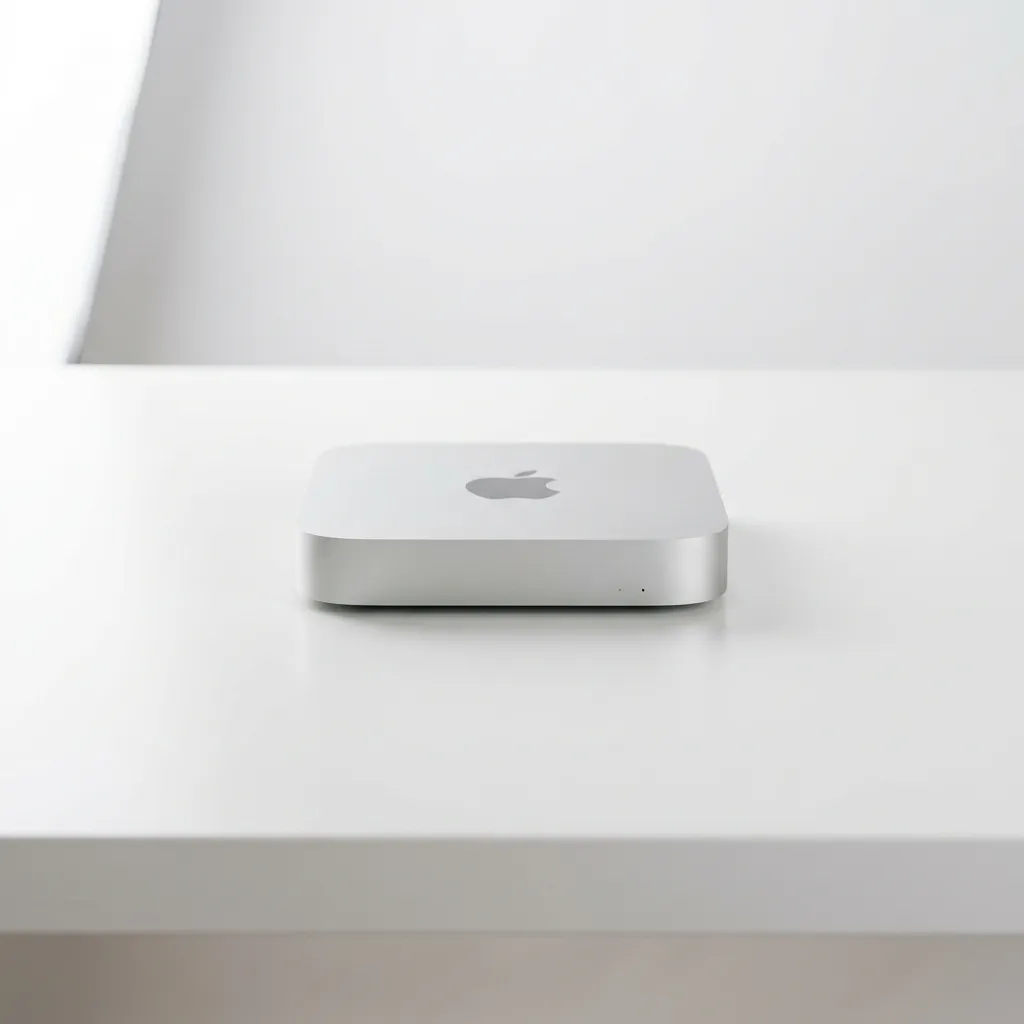
Установка Windows 11 на Mac Mini (M4): Как обойти систему
Как на самом деле запустить Windows 11 на последнем поколении Mac Mini с чипом M4 (Apple Silicon). Обзор виртуализации VMware, Parallels и GPTK для игр.
Нативно установить Windows через Boot Camp на Mac Mini с процессором M4 невозможно. Apple прекратила поддержку Boot Camp одновременно с переходом на собственные чипы в 2020 году. Архитектура Apple Silicon (ARM) несовместима с классическими x86-образами Windows. Microsoft не выпускает свободный ISO-образ Windows 11 ARM для устройств Apple.
Рабочие способы запуска Windows на Mac Mini M4: аппаратная виртуализация через Parallels или VMware Fusion и трансляция через GPTK/CrossOver для запуска отдельных приложений без установки полноценной системы.
Почему виртуализация на M4 — не костыль
Процессор Apple M4 обладает аппаратной поддержкой виртуализации (Apple Hypervisor Framework). Это не программная эмуляция — гипервизор предоставляет гостевой ОС прямой доступ к вычислительным ядрам и Unified Memory.
Результаты на практике:
| Тест | Mac Mini M4 (Parallels) | Surface Pro 11 (нативно) |
|---|---|---|
| Geekbench 6 Single-Core | ~2 800 | ~2 600 |
| Geekbench 6 Multi-Core | ~11 000 | ~12 400 |
| Cinebench R24 Multi | ~780 | ~850 |
| Запуск Excel 365 | 1.8 сек | 2.1 сек |
Windows 11 ARM внутри виртуальной машины на Mac Mini M4 работает на уровне или быстрее, чем на большинстве флагманских ноутбуков с Windows. Офисные приложения, 1С, браузеры, мессенджеры — без заметных задержек.
Способ 1: Parallels Desktop
Parallels Desktop — коммерческий продукт с максимальной интеграцией в macOS. Поддержка DirectX 11, автоматическое скачивание Windows 11 ARM, режим Coherence (окна Windows открываются прямо на рабочем столе macOS).
Установка
- Скачайте Parallels Desktop с официального сайта parallels.com. Доступна пробная версия на 14 дней.
- Запустите приложение. Parallels предложит создать новую виртуальную машину.
- Выберите Установить Windows 11. Parallels самостоятельно скачает образ Windows ARM с серверов Microsoft.
- Дождитесь завершения установки. Процесс занимает 10–15 минут.
Рекомендуемые настройки для Mac Mini M4
| Параметр | 16 ГБ RAM | 24 ГБ RAM | 32 ГБ RAM |
|---|---|---|---|
| Оперативная память ВМ | 4 ГБ | 8 ГБ | 8–12 ГБ |
| Ядра CPU | 4 | 6 | 8 |
| Видеопамять | Авто | Авто | Авто |
| Диск | 64 ГБ | 128 ГБ | 128 ГБ |
Не выделяйте виртуальной машине более половины от общего объема RAM. macOS нужна оперативная память для работы Metal-драйвера и системных процессов.
Стоимость
- Standard: ~7 000 ₽/год (одна ВМ, базовая функциональность)
- Pro: ~12 000 ₽/год (несколько ВМ, расширенные сетевые настройки, CLI)
- Business: по запросу (централизованное управление парком)
Способ 2: VMware Fusion
VMware Fusion Player — бесплатен для персонального использования (после регистрации на сайте Broadcom). Fusion Pro доступен по подписке. Отличие от Parallels: менее глубокая интеграция с macOS, но нулевая стоимость для базовых сценариев.
Установка
- Зарегистрируйтесь на support.broadcom.com и скачайте VMware Fusion Player.
- Установите приложение, предоставьте необходимые разрешения в Системных настройках.
- Создайте новую виртуальную машину.
- VMware предлагает кнопку Download Windows 11 — образ загрузится с серверов Microsoft.
- Выделите ресурсы (4+ ядер, 4+ ГБ RAM) и запустите установку.
- После первого запуска установите VMware Tools для корректной работы мыши, буфера обмена и общих папок.
Ограничения VMware Fusion на Apple Silicon
- Нет поддержки DirectX 11/12 (3D-ускорение ограничено OpenGL)
- Нет режима Unity (аналог Coherence в Parallels)
- Поддержка USB-устройств работает, но менее стабильна, чем в Parallels
Для офисных задач, 1С и работы с корпоративными VPN эти ограничения несущественны.
Способ 3: UTM (бесплатный, open-source)
UTM — бесплатный гипервизор с открытым исходным кодом для macOS. Использует Apple Hypervisor Framework для ARM-систем и QEMU для эмуляции x86.
Когда выбрать UTM
- Нужен полностью бесплатный вариант без регистрации
- Требуется запустить старую 32-битную программу (x86-эмуляция через QEMU)
- Используется Linux в качестве гостевой ОС (поддержка arm64 и x86_64)
Ограничения
- Производительность Windows 11 ARM ниже, чем в Parallels/VMware (отсутствует оптимизация на уровне драйверов)
- Нет 3D-ускорения
- Настройка требует ручного скачивания ISO-образа
Для повседневной работы в Windows на Mac Mini M4 UTM — наименее удобный вариант. Но для запуска одного-двух специфических приложений он подходит.
Запуск Windows-приложений без виртуальной машины
Если нужна конкретная программа для Windows (а не вся ОС), существуют два способа запуска .exe-файлов прямо в macOS.
CrossOver
CrossOver — коммерческое приложение на основе Wine. Переводит вызовы Windows API в вызовы macOS без создания виртуальной машины.
Подходит для:
- Офисные приложения (MS Office, если не устраивает веб-версия)
- Простые утилиты (архиваторы, конвертеры, калькуляторы)
- Некоторые игры (совместимость проверяйте на codeweavers.com/compatibility)
Не подходит для:
- Приложений с анти-чит системами
- Программ, требующих .NET Framework 4.8+ или DirectX 12
- Драйверов оборудования
Apple Game Porting Toolkit 2 (GPTK)
GPTK — это инструмент Apple для разработчиков, который транслирует вызовы DirectX в Metal. На практике его используют для запуска Windows-игр на Mac без виртуальной машины.
Установка через Homebrew:
brew install --cask game-porting-toolkitДля запуска нужен wine-совместимый слой. Утилита Whisky предоставляет графический интерфейс:
- Скачайте Whisky с getwhisky.app.
- Создайте новую бутылку (изолированную среду Windows).
- Перетащите .exe-файл игры в окно Whisky.
Совместимость GPTK 2 с играми:
| Игра | Производительность на Mac Mini M4 (16 ГБ) |
|---|---|
| Cyberpunk 2077 | 30–40 FPS (1080p, средние настройки) |
| Baldur’s Gate 3 | 40–50 FPS (1080p, средние) |
| Elden Ring | 35–45 FPS (1080p, средние) |
| Hogwarts Legacy | 25–35 FPS (1080p, низкие/средние) |
Для Mac Mini M4 Pro с 24 ГБ RAM производительность выше на 20–30% за счет дополнительных GPU-ядер.
Какой способ выбрать
| Задача | Рекомендуемый способ |
|---|---|
| Полноценная работа в Windows (1С, корпоративный софт) | Parallels Desktop |
| Бесплатная виртуализация для офисных задач | VMware Fusion Player |
| Запуск одного-двух .exe-приложений | CrossOver |
| Игры | GPTK 2 + Whisky |
| Старый 32-битный софт (x86) | UTM с эмуляцией QEMU |
Лицензирование Windows
Microsoft продает лицензии Windows 11 ARM отдельно от OEM-версий. При установке через Parallels или VMware активация происходит стандартным ключом Windows 11.
Варианты лицензий:
- Windows 11 Home: ~10 000–14 000 ₽
- Windows 11 Pro: ~16 000–22 000 ₽
- Microsoft 365 (подписка): включает право на использование Windows в виртуальной машине в рамках корпоративных планов
Parallels Desktop также позволяет использовать Windows без активации — с водяным знаком на рабочем столе и ограничением персонализации. Для тестирования и разовых задач это допустимый вариант.

Евгений Александров
Евгений работает с платформой Apple более 12 лет. В прошлом — сертифицированный сервисный инженер (ACMT). В настоящий момент специализируется на высоконагруженных системах, кластеризации Apple Silicon и оптимизации локальных AI/LLM агентов.
Читать все материалы автора