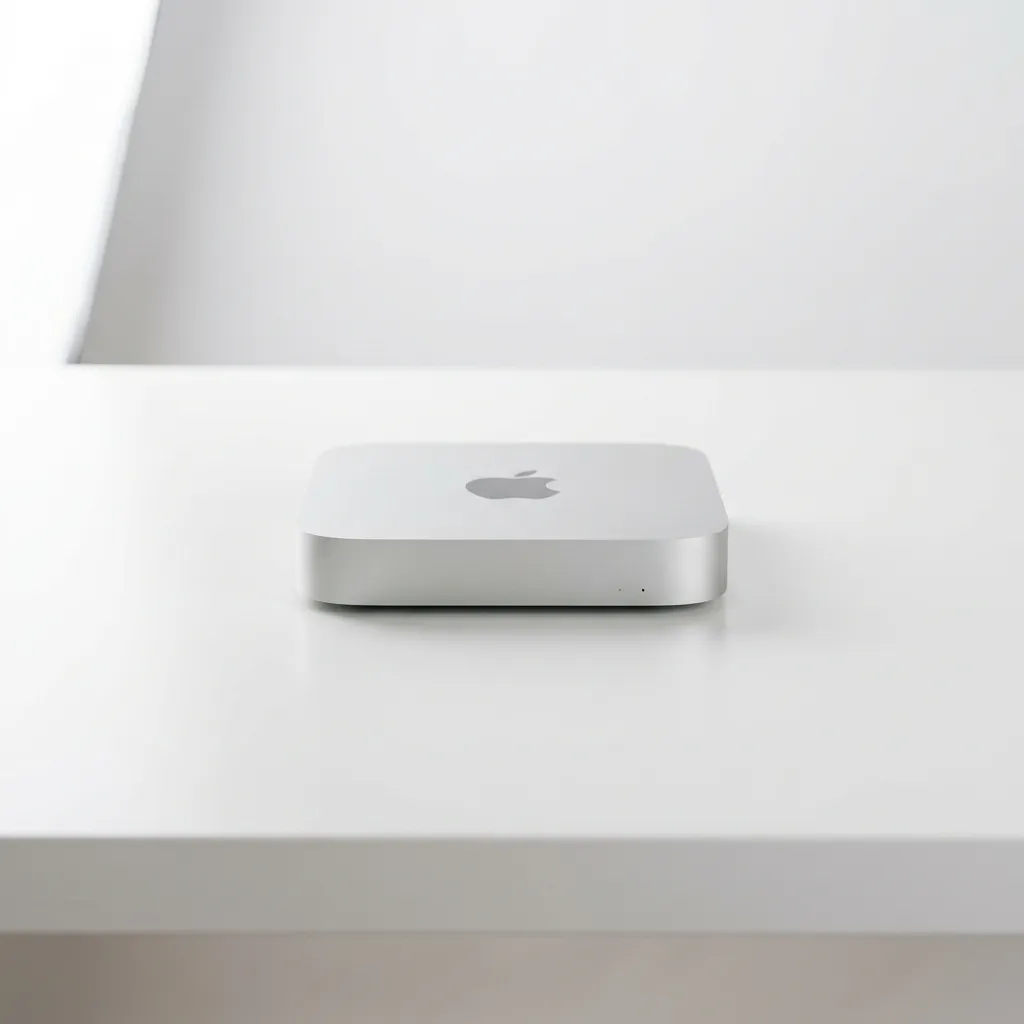
iMac как монитор для Mac Mini: Обходные пути 2026 года
Разбираемся, можно ли подключить современный Mac Mini к старому iMac через Target Display Mode в 2026 году. Альтернативы: AirPlay и Luna Display Mac-to-Mac.
Подключить современный Mac Mini (M1, M2, M4) к iMac напрямую кабелем и использовать его как монитор — невозможно. Apple отключила функцию Target Display Mode на аппаратном уровне в 2014 году. Ни один iMac, выпущенный после Late 2014, не способен принимать внешний видеосигнал.
Но экран iMac — слишком хороший, чтобы его выбрасывать. Ниже разобраны все рабочие способы использовать iMac в качестве дисплея для Mac Mini в 2026 году, включая их ограничения.
Почему Target Display Mode больше не работает
Target Display Mode появился в iMac 27“ в 2009 году. Функция позволяла подключить другой Mac через Mini DisplayPort (позже — Thunderbolt) и превратить iMac в обычный монитор.
Apple прекратила поддержку этой функции по техническим причинам:
- В 2014 году iMac перешел на панели Retina 5K (5120×2880). Ни один интерфейс того времени (Thunderbolt 2) не мог передать 5K-сигнал одним кабелем
- Начиная с iMac Late 2014, контроллер дисплея жестко привязан к внутреннему GPU. Аппаратного пути для приема внешнего видеосигнала нет
- С переходом на Apple Silicon (M1 и далее) Apple убрала поддержку Target Display Mode из macOS окончательно
Какие iMac поддерживают Target Display Mode
| Модель | Интерфейс | Совместимость с Mac Mini |
|---|---|---|
| iMac 27“ Late 2009 | Mini DisplayPort | Только Mac Mini с Mini DisplayPort (2009–2010) |
| iMac 27“ Mid 2010 | Mini DisplayPort | Mac Mini 2009–2010 |
| iMac 27“ Mid 2011 | Thunderbolt 1 | Mac Mini с Thunderbolt (2011–2014) |
| iMac 27“ Late 2012 | Thunderbolt 1 | Mac Mini с Thunderbolt (2011–2014) |
| iMac 27“ Late 2013 | Thunderbolt 2 | Mac Mini с Thunderbolt (2011–2014) |
| iMac 27“ Mid 2014 | Thunderbolt 2 | Mac Mini с Thunderbolt (2014) |
| iMac 27“ Late 2014 и новее | — | Не поддерживается |
Для активации Target Display Mode на совместимых моделях: подключите кабель Thunderbolt/Mini DisplayPort от Mac Mini к iMac и нажмите Command (⌘) + F2 на клавиатуре iMac. Оба компьютера должны быть загружены.
Ограничение: Mac Mini с Apple Silicon (M1/M2/M4) не работает с Target Display Mode даже через переходник Thunderbolt 3 → Thunderbolt 2. Протокол не поддерживается на уровне macOS.
Способ 1: AirPlay to Mac
Начиная с macOS Monterey (12.0), Apple добавила функцию AirPlay Receiver. iMac может принимать изображение с другого Mac по Wi-Fi или Ethernet.
Настройка
На iMac (приемник):
- Откройте Системные настройки → Основные → AirDrop и Handoff.
- Включите опцию Приемник AirPlay.
- Выберите, кто может транслировать: Все в той же сети или Только пользователи из контактов.
На Mac Mini (источник):
- Откройте Пункт управления (иконка в строке меню).
- Нажмите Повтор экрана.
- Выберите iMac из списка устройств.
Параметры трансляции
| Параметр | Значение |
|---|---|
| Максимальное разрешение | 1080p (AirPlay ограничивает поток) |
| Частота обновления | 30–60 Гц (зависит от сети) |
| Задержка (латентность) | 50–150 мс |
| Требования к сети | Wi-Fi 5 (802.11ac) или Ethernet |
| Поддержка Retina | Нет (масштабирование до 1080p) |
Для чего подходит
- Показ презентаций
- Просмотр видео
- Справочный экран (документация, чаты, мониторинг)
Для чего не подходит
- Работа с текстом и кодом (шрифты размыты из-за масштабирования)
- Обработка фото и видео (цветопередача и разрешение ограничены)
- Любые задачи, требующие мгновенной реакции на движение мыши
Способ 2: Luna Display (Mac-to-Mac)
Luna Display — аппаратный адаптер (USB-C или HDMI-донгл), который превращает любой Mac в полноценный второй монитор для другого Mac. В отличие от AirPlay, Luna работает на аппаратном уровне видеоподсистемы и обеспечивает минимальную задержку.
Как работает
- Вставьте донгл Luna Display в порт USB-C на Mac Mini.
- Установите приложение Luna Display на оба компьютера (Mac Mini и iMac).
- Соедините устройства по локальной сети.
- На Mac Mini появится виртуальный второй дисплей. Всё, что отображается на нём, транслируется на экран iMac.
Варианты подключения
| Способ соединения | Задержка | Рекомендация |
|---|---|---|
| Thunderbolt-кабель напрямую (Mac-to-Mac) | 5–10 мс | Лучший вариант |
| Ethernet-кабель напрямую (патч-корд) | 10–20 мс | Отличный вариант |
| Ethernet через роутер | 15–30 мс | Хороший вариант |
| Wi-Fi 6 | 30–60 мс | Допустимо для офисных задач |
| Wi-Fi 5 | 50–100 мс | Ощутимая задержка |
Для комфортной работы с текстом и кодом подключайте Mac Mini к iMac кабелем Thunderbolt или Ethernet напрямую. В этом режиме задержка сопоставима с обычным монитором.
Разрешение и качество
Luna Display поддерживает передачу в разрешении Retina. На iMac 27“ 5K итоговое разрешение зависит от модели iMac и пропускной способности соединения:
- Thunderbolt: до 5K (5120×2880)
- Ethernet: до 4K (3840×2160)
- Wi-Fi: до 1080p–1440p
Стоимость
Luna Display Mac-to-Mac: ~$130 (разовая покупка, без подписки). Приложение обновляется бесплатно.
Способ 3: Duet Display
Duet Display — программный аналог Luna Display. Не требует аппаратного донгла, но использует программную компрессию изображения.
Настройка
- Установите Duet Display на Mac Mini и iMac.
- Соедините устройства по USB-C или по сети.
- Активируйте режим Desktop Mirroring или Extended Display.
Ограничения
- Бесплатная версия ограничена 30-минутными сессиями
- Качество изображения ниже, чем у Luna Display (программная компрессия)
- Подписка Duet Air (для работы по сети): ~$4/месяц
Duet Display подходит как временное решение для проверки концепции. Для постоянного использования Luna Display предпочтительнее.
Способ 4: Извлечение панели iMac (модификация)
Для владельцев нерабочих iMac (сломана материнская плата, но панель исправна) существует радикальное решение: извлечь LCD-панель и подключить её через контроллер LVDS/eDP.
Совместимые панели
- iMac 27“ 2009–2011 (панели LG LM270WQ1): контроллеры доступны на AliExpress за $30–50
- iMac 27“ 2012–2013: требуется контроллер с поддержкой 2560×1440 через DisplayPort
- iMac 27“ 5K (2014+): контроллеры для 5K-панелей редки и дороги ($100+)
Процедура требует разборки iMac, отключения панели от внутренней платы и подключения к внешнему контроллеру. Результат: полноценный монитор с разрешением 2560×1440 или 5120×2880, подключаемый к Mac Mini по DisplayPort или HDMI.
Этот способ имеет смысл только при наличии опыта работы с электроникой и нерабочего iMac.
Сравнение способов
| Способ | Разрешение | Задержка | Стоимость | Сложность |
|---|---|---|---|---|
| Target Display Mode | Нативное | 0 мс | Бесплатно | Кабель |
| AirPlay to Mac | До 1080p | 50–150 мс | Бесплатно | Простая |
| Luna Display | До 5K | 5–30 мс | ~$130 | Простая |
| Duet Display | До 4K | 20–50 мс | $4/мес | Простая |
| Извлечение панели | Нативное | 0 мс | $30–100 | Сложная |
Рекомендация
Если у вас исправный iMac 2015 года и новее — приобретите Luna Display. Это единственный способ использовать Retina-экран iMac с минимальной задержкой, пригодный для ежедневной работы. Для временных задач хватит AirPlay. Покупать отдельный монитор имеет смысл только если iMac неисправен или его экран меньше 27 дюймов.

Евгений Александров
Евгений работает с платформой Apple более 12 лет. В прошлом — сертифицированный сервисный инженер (ACMT). В настоящий момент специализируется на высоконагруженных системах, кластеризации Apple Silicon и оптимизации локальных AI/LLM агентов.
Читать все материалы автора