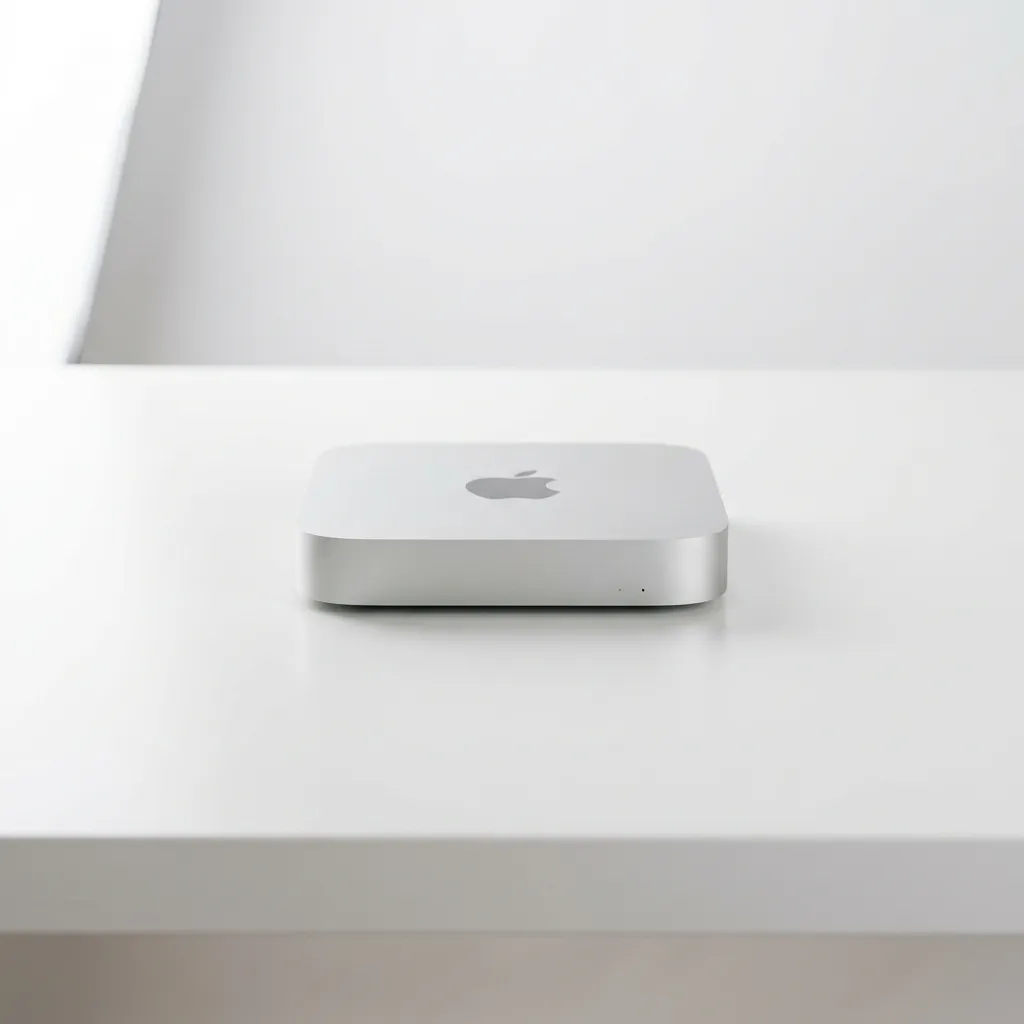
Как подключить Mac Mini к монитору: HDMI, USB-C или DisplayPort
Гайд по подключению Mac Mini к монитору. Разбираем какие кабели использовать: HDMI, Thunderbolt (Type-C) или DisplayPort. Советы по настройке.
Mac Mini подключается к мониторам двумя способами: через порт HDMI (напрямую) или через порты Thunderbolt/USB-C. Классических разъемов DisplayPort, DVI или VGA на корпусе нет. Ниже — полный разбор всех вариантов подключения для каждого поколения Mac Mini.
Порты на разных поколениях Mac Mini
| Модель | Видеовыходы | Максимальное разрешение |
|---|---|---|
| Mac Mini M4 (2024) | 1 HDMI 2.1, 3 Thunderbolt 4 (USB-C), 2 USB-C (фронт) | 3 монитора: до 6K (60 Гц) |
| Mac Mini M4 Pro (2024) | 1 HDMI 2.1, 3 Thunderbolt 5 (USB-C) | 3 монитора: до 6K (60 Гц) |
| Mac Mini M2 (2023) | 1 HDMI 2.1, 2 Thunderbolt 4 (USB-C) | 2 монитора: до 6K + 5K |
| Mac Mini M2 Pro (2023) | 1 HDMI 2.1, 4 Thunderbolt 4 (USB-C) | 3 монитора: до 6K (60 Гц) |
| Mac Mini M1 (2020) | 1 HDMI 2.0, 2 Thunderbolt 3 (USB-C) | 2 монитора: 1 до 6K + 1 до 4K |
| Mac Mini 2018 (Intel) | 1 HDMI 2.0, 4 Thunderbolt 3 (USB-C) | 3 монитора: до 5K + 2×4K |
| Mac Mini 2014 (Intel) | 1 HDMI 1.4, 2 Thunderbolt 2 (Mini DisplayPort) | 2 монитора: до 4K (30 Гц) |
Фронтальные USB-C порты на Mac Mini M4 поддерживают только передачу данных — видеосигнал через них не идет. Для подключения мониторов используйте порты на задней панели.
Подключение по HDMI
Самый простой способ. Один кабель, минимум настроек.
Что нужно
- Кабель HDMI 2.1 (Ultra High Speed) для Mac Mini M1/M2/M4
- Кабель HDMI 2.0 (Premium High Speed) для Mac Mini 2018 и старше
Инструкция
- Подключите кабель HDMI от Mac Mini к монитору.
- Включите монитор и выберите соответствующий вход (HDMI 1 / HDMI 2).
- Mac Mini определит монитор автоматически.
На что обратить внимание
Качество кабеля HDMI критично. Дешевые кабели без сертификации Ultra High Speed часто не поддерживают полную пропускную способность HDMI 2.1 (48 Гбит/с). Симптомы: мерцание экрана, черные мигания, невозможность выбрать разрешение 4K при 120 Гц.
Рекомендуемая длина кабеля: до 2 метров для пассивных кабелей. Для расстояний 3–5 метров используйте активные кабели или оптические HDMI-кабели.
Разрешения через HDMI
| Mac Mini | Максимум HDMI | HDR | VRR |
|---|---|---|---|
| M4 / M4 Pro | 4K @ 240 Гц или 8K @ 60 Гц | Да (HDR10, Dolby Vision) | Да |
| M2 / M2 Pro | 4K @ 240 Гц или 8K @ 60 Гц | Да | Да |
| M1 | 4K @ 60 Гц | Да (HDR10) | Нет |
| 2018 Intel | 4K @ 60 Гц | Нет | Нет |
Подключение по USB-C / Thunderbolt
Порты Thunderbolt на Mac Mini передают видео по протоколу DisplayPort Alt Mode. Это означает, что через один кабель USB-C идет и видео, и звук, и данные, и питание (для мониторов с поддержкой Power Delivery).
Прямое подключение к USB-C монитору
Если монитор оснащен портом USB-C (например, Dell U2723QE, LG 27UK850, Apple Studio Display):
- Подключите кабель USB-C — USB-C от Mac Mini к монитору.
- Монитор определится автоматически.
- Если монитор поддерживает USB-хаб — клавиатура и мышь, подключенные к монитору, заработают через тот же кабель.
Это наиболее удобный вариант: один кабель заменяет HDMI + USB-хаб.
Переходник USB-C → DisplayPort
Если монитор имеет только вход DisplayPort:
- Приобретите активный кабель USB-C → DisplayPort 1.4. Рекомендуемые бренды: Cable Matters, Uni, Club 3D.
- Подключите USB-C конец к Thunderbolt-порту Mac Mini, DisplayPort конец — к монитору.
- Настройка не требуется.
Не используйте переходники HDMI → DisplayPort (активные конвертеры). Они работают нестабильно и ограничивают разрешение. Направление преобразования имеет значение: USB-C/Thunderbolt → DisplayPort работает нативно, HDMI → DisplayPort — через конвертацию сигнала.
Переходник USB-C → HDMI
Если порт HDMI на Mac Mini уже занят, а мониторе только HDMI-вход:
- Используйте адаптер USB-C → HDMI 2.0/2.1.
- Качество сигнала зависит от чипа в адаптере. Ищите адаптеры с поддержкой 4K @ 60 Гц.
Переходник USB-C → DVI / VGA
Для старых мониторов с входами DVI или VGA:
- Apple USB-C Digital AV Multiport Adapter (HDMI + USB-A + USB-C) — подключите к нему кабель HDMI → DVI.
- Для VGA: адаптер USB-C → VGA (ограничение: 1920×1080 @ 60 Гц).
Подключение нескольких мониторов
Mac Mini M4
Поддерживает до трех внешних мониторов одновременно:
- 1 монитор через HDMI + 2 через Thunderbolt
- Или 3 через Thunderbolt (HDMI не используется)
Mac Mini M1
Аппаратно поддерживает только два монитора:
- 1 через HDMI + 1 через Thunderbolt
Обходное решение для третьего монитора: DisplayLink-адаптер (USB → HDMI). Работает через программный драйвер, задержка выше, но для статичного контента (чаты, мониторинг) подходит.
Mac Mini 2018 Intel
До трех мониторов:
- 1 через HDMI + 2 через Thunderbolt 3
- Или 2 через Thunderbolt 3 + daisy chain (последовательное подключение через Thunderbolt)
Настройка изображения в macOS
Масштабирование (HiDPI)
Откройте Системные настройки → Дисплеи. macOS предлагает несколько режимов масштабирования:
- Больше пространства: максимальное рабочее пространство, мелкие элементы
- По умолчанию: оптимальный баланс для данного монитора
- Увеличенный текст: крупные элементы интерфейса
Для 4K-мониторов размером 27 дюймов оптимальный режим — По умолчанию или на одну ступень в сторону Больше пространства.
Частота обновления
В разделе Дисплеи нажмите на название монитора и выберите частоту:
- 60 Гц — стандарт для офисной работы
- 120 Гц — плавные анимации, комфортнее для глаз
- 144/240 Гц — для игр (поддерживается через HDMI 2.1 или DisplayPort 1.4)
HDR
Если монитор поддерживает HDR, macOS предложит включить его в настройках дисплея. HDR-режим доступен на Mac Mini M1 и новее.
Расположение мониторов
В разделе Системные настройки → Дисплеи → Расстановка перетащите прямоугольники мониторов, чтобы их расположение совпадало с физическим. Белая полоска сверху одного из мониторов обозначает строку меню — перетащите её на основной экран.
Типичные проблемы
Монитор не определяется
- Отключите кабель и подключите снова.
- Попробуйте другой порт Thunderbolt.
- Если используете переходник — проверьте совместимость (некоторые дешевые адаптеры не поддерживают macOS).
- Перезагрузите Mac Mini с подключенным монитором.
Черный экран после вывода из сна
Проблема характерна для мониторов с HDMI-подключением. Решение: в Системных настройках → Экран блокировки отключите опцию Запрашивать пароль сразу. Альтернатива: используйте подключение по USB-C.
Размытый текст на внешнем мониторе
macOS включает режим HiDPI автоматически только для мониторов с плотностью пикселей выше 110 PPI. На 27-дюймовом мониторе с разрешением 2560×1440 текст может выглядеть размыто. Решение: используйте утилиту BetterDisplay (бесплатная) для принудительного включения HiDPI-режима.
Мерцание или артефакты
Замените кабель на сертифицированный Ultra High Speed HDMI или Thunderbolt 4. Если проблема сохраняется, понизьте частоту обновления на одну ступень в настройках дисплея.

Евгений Александров
Евгений работает с платформой Apple более 12 лет. В прошлом — сертифицированный сервисный инженер (ACMT). В настоящий момент специализируется на высоконагруженных системах, кластеризации Apple Silicon и оптимизации локальных AI/LLM агентов.
Читать все материалы автора