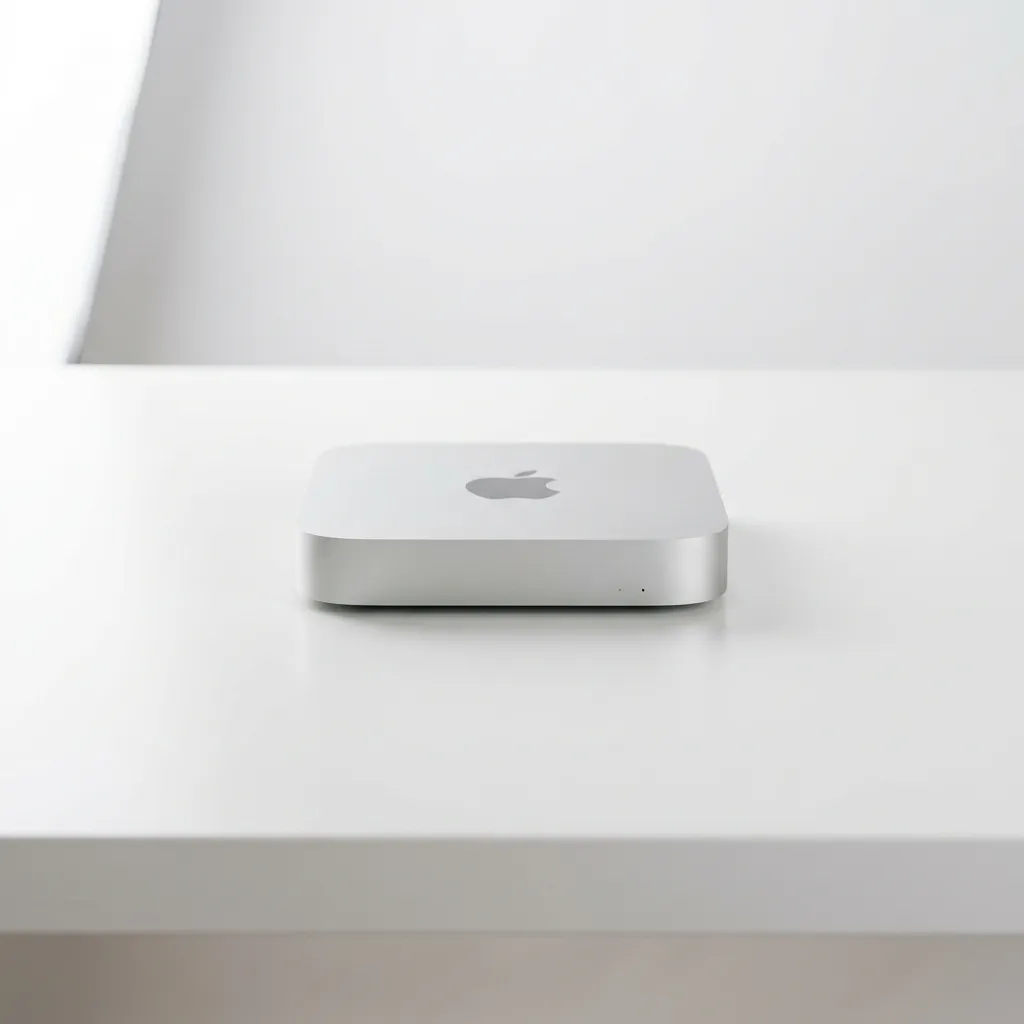
Сброс Mac Mini до заводских настроек (M1-M4): Полный гайд
Полная инструкция как сбросить Mac Mini до заводских настроек перед продажей. Использование кнопки 'Стереть контент' и безопасного режима Recovery.
На современных Mac Mini с процессорами Apple Silicon (M1, M2, M4) сброс до заводских настроек занимает несколько минут и не требует внешних носителей. Начиная с macOS Monterey, Apple встроила функцию полного стирания прямо в системные настройки — по аналогии с iPhone.
Ниже разобраны три сценария: стандартный сброс через настройки, сброс через Recovery для поврежденной macOS и режим DFU для критических ситуаций.
Подготовка перед сбросом
Резервная копия
Перед стиранием данных убедитесь, что вся важная информация сохранена. Варианты:
- Time Machine — подключите внешний диск и дождитесь завершения резервного копирования через Системные настройки → Основные → Time Machine
- iCloud Drive — проверьте, что синхронизация завершена (иконка облака в Finder не должна показывать прогресс загрузки)
- Ручное копирование — перенесите папки Documents, Desktop, Downloads на внешний диск или в облако
Выход из учетных записей
Перед сбросом отключите привязки, чтобы новый владелец мог активировать устройство:
- Apple ID: Системные настройки → Apple ID → Выйти
- iMessage: приложение Сообщения → Настройки → iMessage → Выйти
- Bluetooth-устройства: разорвите пару со всеми аксессуарами (мышь, клавиатура, наушники)
На Mac Mini с Apple Silicon блокировка активации привязана к Apple ID. Если не выйти из учетной записи, устройство останется заблокированным после сброса.
Способ 1: Стирание контента и настроек
Этот способ работает на Mac Mini M1, M2, M4 и M4 Pro с macOS Monterey 12.0 и новее.
Пошаговая инструкция
- Откройте Системные настройки (System Settings).
- Перейдите в раздел Основные (General).
- Прокрутите вниз и выберите Перенос или сброс (Transfer or Reset).
- Нажмите Стереть контент и настройки (Erase All Content and Settings).
- Введите пароль администратора.
- Система попросит подтвердить выход из Apple ID. Введите пароль Apple ID.
- Нажмите Стереть все содержимое и настройки в финальном диалоге.
Mac Mini перезагрузится. На экране появится индикатор прогресса, затем — экран начальной настройки с приветствием Hello.
Что происходит при стирании
- Удаляются все пользовательские данные, приложения и настройки
- Отключается блокировка активации (Find My)
- Операционная система macOS остается на месте — переустановка не требуется
- Том данных стирается криптографически: ключи шифрования FileVault уничтожаются, что делает данные невосстановимыми за секунды
Весь процесс занимает от 3 до 10 минут в зависимости от объема SSD.
Способ 2: Сброс через Recovery
Если macOS повреждена, не загружается или функция стирания контента недоступна, используйте режим восстановления.
Вход в Recovery на Apple Silicon (M1/M2/M4)
- Выключите Mac Mini полностью.
- Нажмите и удерживайте кнопку питания на задней панели.
- Держите кнопку, пока на экране не появится надпись Загрузка параметров запуска и иконка шестеренки. Это занимает около 10 секунд.
- Выберите Параметры и нажмите Продолжить.
Вход в Recovery на Intel (2018 и старше)
- Выключите Mac Mini.
- Нажмите кнопку питания и сразу зажмите сочетание клавиш Command (⌘) + R.
- Держите клавиши до появления логотипа Apple.
Стирание диска и переустановка
- В окне Утилиты macOS выберите Дисковая утилита.
- В боковой панели выберите внутренний том Macintosh HD.
- Нажмите Стереть. Формат: APFS. Схема: GUID (для Intel) или оставьте по умолчанию (для Apple Silicon).
- Подтвердите стирание.
- Закройте Дисковую утилиту.
- Выберите Переустановить macOS.
- Следуйте инструкциям на экране. Mac Mini скачает чистый образ macOS из интернета.
Для переустановки требуется подключение к Wi-Fi или Ethernet. На Mac Mini рекомендуется использовать Ethernet — это ускоряет загрузку образа (размер: 12–14 ГБ).
Internet Recovery
Если локальный раздел Recovery поврежден, Mac Mini автоматически загрузится в Internet Recovery. Отличие: образ macOS загружается с серверов Apple полностью, включая среду восстановления. Процесс занимает больше времени (30–60 минут в зависимости от скорости интернета), но не требует дополнительных действий от пользователя.
Способ 3: Режим DFU
Device Firmware Update (DFU) — крайняя мера. Используется, если Mac Mini не реагирует на кнопку питания, не входит в Recovery или имеет поврежденную прошивку.
Требования
- Второй Mac с установленным Apple Configurator 2 (бесплатно из App Store)
- Кабель USB-C — USB-C
Процедура для Mac Mini M1/M2
- Отключите Mac Mini от питания.
- Подключите кабель USB-C от второго Mac к порту USB-C на Mac Mini, ближайшему к порту HDMI.
- Удерживая кнопку питания на Mac Mini, подключите кабель питания. Продолжайте удерживать кнопку 10 секунд.
- На втором Mac в Apple Configurator 2 появится устройство в режиме DFU.
- Выберите Actions → Restore. Это полностью перепрошивает Mac Mini.
Процедура для Mac Mini M4/M4 Pro
- Отключите Mac Mini от питания.
- Подключите кабель USB-C ко фронтальному порту USB-C на Mac Mini.
- Нажмите и удерживайте кнопку питания, затем подключите питание. Удерживайте кнопку 10 секунд.
- Остальные шаги идентичны.
Восстановление через DFU стирает все данные и устанавливает последнюю доступную версию macOS.
Какой способ выбрать
| Ситуация | Способ |
|---|---|
| Mac Mini работает, нужен сброс перед продажей | Стирание контента (Способ 1) |
| macOS не загружается, но Recovery доступен | Сброс через Recovery (Способ 2) |
| Mac Mini не реагирует ни на что | Режим DFU (Способ 3) |
| Нужно откатиться на предыдущую версию macOS | Сброс через Recovery с USB-установщиком |
Частые проблемы
Кнопка “Стереть контент и настройки” недоступна
Причина: устаревшая версия macOS (ниже Monterey 12.0). Обновите систему через Системные настройки → Обновление ПО или используйте Способ 2.
После сброса Mac Mini просит пароль Apple ID предыдущего владельца
Блокировка активации не была снята перед сбросом. Предыдущий владелец должен войти на icloud.com/find, выбрать устройство и нажать Удалить из учетной записи.
Recovery не загружается
На Mac Mini с Apple Silicon попробуйте удерживать кнопку питания дольше (15–20 секунд). Если не помогает — используйте режим DFU.
Mac Mini зависает на экране с яблоком после сброса
Подождите до 30 минут. Если прогресс не двигается, выключите Mac Mini (удержание кнопки питания 10 секунд), затем повторите сброс через Recovery.
Сброс без монитора (headless)
Если Mac Mini используется как сервер без монитора и нужен сброс:
- Подключитесь по SSH (если доступ сохранился):
ssh user@mac-mini-ip
sudo /usr/sbin/nvram -c
sudo /sbin/shutdown -r now- Подключите монитор хотя бы временно — Recovery и DFU требуют визуального подтверждения. Альтернатива: подключитесь через Screen Sharing (VNC), если система ещё загружается.
Для удаленного сброса через Apple Configurator 2 по USB монитор не нужен — весь процесс управляется со второго Mac.

Евгений Александров
Евгений работает с платформой Apple более 12 лет. В прошлом — сертифицированный сервисный инженер (ACMT). В настоящий момент специализируется на высоконагруженных системах, кластеризации Apple Silicon и оптимизации локальных AI/LLM агентов.
Читать все материалы автора