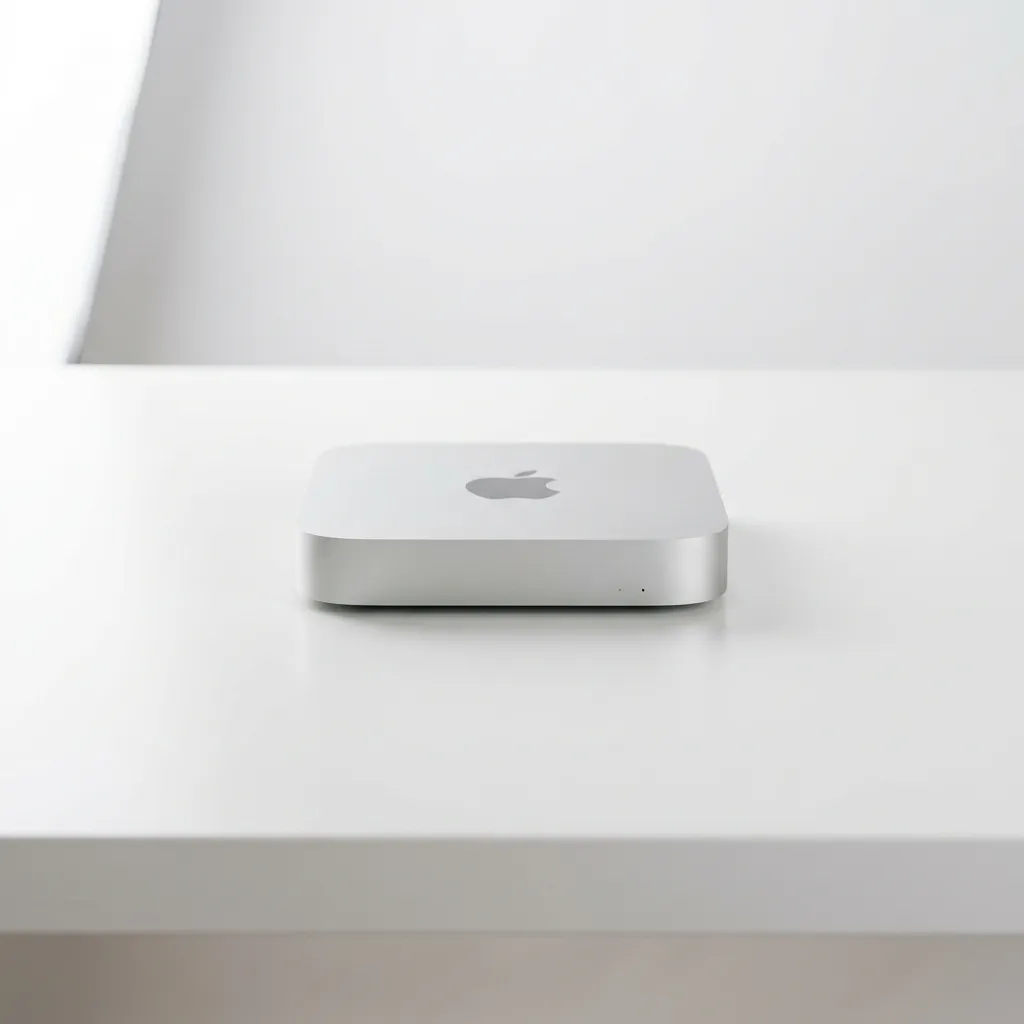
Какой кабель DisplayPort купить для Mac Mini: USB-C, активные кабели и решение проблем (2026)
Исчерпывающее руководство по выбору дисплейных кабелей для Mac Mini. Разбираем версии DisplayPort (DP 1.4 vs 2.1), причины мерцания экрана, поддержку 144 Гц и сертификаты VESA.
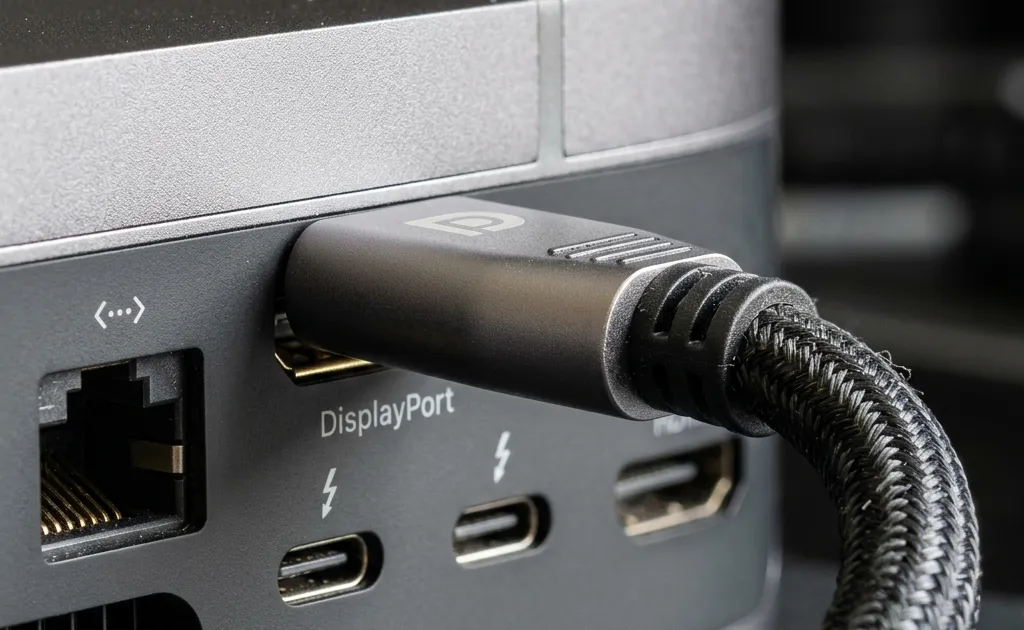
Казалось бы, что может быть проще: купил монитор, достал провод из коробки, воткнул в Mac Mini — и всё работает. Однако именно на этапе подключения экрана каждый пятый владелец Mac Mini сталкивается с такими проблемами, как «отваливание» картинки при выходе из сна, зеленые артефакты, ограничение частоты развертки 30 Гц на 4K-мониторах и случайные мерцания (flickering).
В отличие от многих Windows-десктопов с дискретными видеокартами, все современные Mac Mini (от M1 до M4 Pro) полагаются на универсальные мультипорты Thunderbolt / USB4. И правильный выбор кабеля, поддерживающего DisplayPort Alt Mode, является критически важным для получения идеальной и гладкой картинки.
В этом подробном техническом гиде 2026 года мы разберем, как именно нужно подключать мониторы без портов Type-C к Mac Mini, чтобы видеосигнал был стабильным.
1. Фундаментальный принцип: Почему USB-C на DisplayPort лучше, чем HDMI?
Один из самых частых вопросов от новичков: «У меня на мониторе есть порты HDMI и DisplayPort. На Mac Mini тоже есть HDMI. Почему вы рекомендуете покупать специальный шнур USB-C -> DisplayPort?».
Ответ лежит в архитектуре операционной системы macOS. На протяжении десятилетий Apple в своих дисплеях (Cinema Display, Thunderbolt Display, Apple Studio Display) использовала протоколы семейства DisplayPort. Драйверы видеоядра macOS оптимизированы именно под этот стандарт. Подключение по HDMI (особенно сторонних, “неяблочных” мониторов) проходит через дополнительные конверсионные чипы:
- Если вы подключаете Mac Mini по HDMI, система часто определяет ваш монитор как «Телевизор» (TV).
- Это приводит к тому, что по умолчанию macOS может отправить на него ограниченный цветовой диапазон (Limited RGB Range: YCbCr), делая цвета блеклыми, а черный — темно-серым.
- Дополнительно HDMI часто ограничивает частоту обновления на дешевых платах: иногда 4K-мониторы выдают лишь 30 Гц, делая мышку “дерганой”.
[!TIP] Золотое правило: Если ваш монитор имеет родной порт USB-C (с поддержкой передачи видео), используйте его и родной кабель из коробки монитора. Если у монитора есть только классический “квадратный” DisplayPort и HDMI — всегда используйте кабель
USB-C to DisplayPort, втыкая его в любой свободный Thunderbolt-порт на задней панели вашего Mac Mini. HDMI оставляйте только для старых телевизоров и проекторов или в случае, если все порты Type-C уже заняты.
2. Разбираемся в версиях DisplayPort: 1.2, 1.4 и 2.1
Не каждый кабель одинаков. В зависимости от поколения вашего Mac Mini, графическая подсистема способна “прокачать” разные объемы данных (пропускную способность). В 2026 году стандартом де-факто стал DisplayPort 2.1, но на рынке всё еще много старых кабелей.
| Версия интерфейса | Макс. пропускная способность | Макс. разрешение без сжатия DSC | Поддерживает Mac Mini |
|---|---|---|---|
| DisplayPort 1.2 | 21.6 Гбит/с | 4K @ 60 Hz | Все (включая Intel 2012-2018) |
| DisplayPort 1.4 | 32.4 Гбит/с | 4K @ 120 Hz, 5K @ 60 Hz, 8K @ 30 Hz | M1, M2, M4 |
| DisplayPort 2.1 (UHBR 13.5/20) | 54 - 80 Гбит/с | 8K @ 60 Hz, 4K @ 240+ Hz | Только M4 Pro |
Что значит сжатие DSC (Display Stream Compression)?
DSC — это математический алгоритм сжатия видеопотока без видимых потерь. Если вы подключаете сверхширокий или высокогерцовый монитор (например, 4K при 144 Гц), чип M2 или M4 попытается сжать сигнал. Ваш кабель обязан поддерживать DSC (это стандарт в кабелях версии DP 1.4 и выше). Дешевые китайские шнурки с AliExpress версии DP 1.2 просто дадут “черный экран” при попытке выставить 144 Гц.
3. Активные против Пассивных кабелей: В чем разница?
Поиск хорошего кабеля USB-C to DisplayPort часто заканчивается путаницей между «активными» и «пассивными» проводами.
- Пассивный кабель: По сути, это просто медные проводники определенной толщины. Сам порт Thunderbolt 3/4 в вашем Mac Mini умеет напрямую говорить на языке DisplayPort (“DisplayPort Alternate Mode”). Пассивный кабель просто переносит эти электрические импульсы от разъема к разъему. Они дешевые (от 1000 рублей) и короткие (как правило, до 1.5 - 2 метров).
- Активный кабель: В коннектор такого провода встроен микрочип (репитер или эквалайзер сигнала). Этот чип усиливает затухающий видеосигнал. Активные кабели нужны только в том случае, если длина провода превышает 2-3 метра. Если вы хотите поставить Mac Mini системным блоком под стол, а монитор подвесить на высокий кронштейн, вам потребуется 3- или 5-метровый активный оптический кабель (Fiber Optic DP). Стоят они от 5 000 рублей.
[!WARNING] Никогда не покупайте пассивные кабели длиннее 2 метров для передачи 4K/60Hz! Из-за нарастающего сопротивления меди и затухания высокочастотного сигнала вы получите случайные черные моргания экрана раз в 10-15 минут, когда кабель не сможет протолкнуть пиковый объем данных.
4. Как избежать мерцания: Ключ — в сертификате VESA
Возможно, вы замечали в некоторых отзывах к Mac Mini или MacBook, что у пользователей мерцает экран (Flickering), либо монитор долго (по 10 секунд) выходит из спящего режима. В 99% случаев виноват не чип M-серии, а некачественный кабель.
Как и у HDMI (где есть сертификаты Premium High-Speed), у ассоциации VESA (Video Electronics Standards Association) есть строгая программа сертификации DisplayPort-продукции. Только официально сертифицированные кабели гарантируют:
- Правильно припаянный 20-й пин (Pin 20 problem), который иначе может подавать ошибочное напряжение (3.3V) от монитора прямо в материнскую плату вашего Mac Mini, вызывая глюки питания и короткие микрофризы.
- Идеальное экранирование: сигнал не будет “снежить”, если рядом зазвонит мобильный телефон в сетях 5G.
Бренды, на которые стоит обратить внимание: Belkin, Satechi, Anker, Cable Matters, Club 3D (лидеры рынка DP-кабелей), UGREEN (только топовые линейки, проверяйте значок «VESA Certified» на коробке).
5. Решение популярных проблем с кабелем (Troubleshooting)
У вас всё подключено, но картинка ведет себя неадекватно? Проверьте следующие пункты:
Проблема 1: Изображение периодически пропадает на 1-2 секунды (Черный экран)
- Причина: Скорее всего, пропускной способности кабеля не хватает в моменты резкой смены кадров, и происходит “ресинк” (рассинхронизация).
- Решение: В меню Системные настройки (System Settings) -> Дисплеи (Displays) перейдите в настройки частоты обновления. Снизьте частоту с 144 Гц до 60 Гц (или с 60 до 50). Если моргания прекратятся — ваш кабель “не тянет” поток. Замените его на кабель с честным стандартом DP 1.4 HBR3 (32.4 Gbps).
Проблема 2: Mac Mini не видит монитор после сна
- Причина: Сбой рукопожатия DP (Handshake) между портом Type-C контроллера Mac Mini и чипом контроллера самого монитора.
- Решение: В меню самого монитора (не компьютера, а кнопками на дисплее!) пропишите фиксированную версию DisplayPort 1.4. Многие мониторы (особенно LG) стоят в режиме DP 1.4 (Auto), что заставляет их искать сигнал слишком медленно при пробуждении Mac Mini. Установка принудительной версии устраняет сбои “просыпания”.
Проблема 3: Доступна частота только 30 Гц при разрешении 4K
- Причина: При использовании многопортового хаба. Многие пользователи покупают дешевые док-станции (Dongles) с портом DisplayPort или HDMI и втыкают мышку, флешки и монитор в один порт Mac Mini.
- Решение: Дешевые хабы распределяют 4 линии (Lanes) коннектора Type-C: 2 линии отдают под видео, 2 линии под жесткие диски USB 3.0. Двух линий DisplayPort 1.2 физически не хватает для 4K/60Hz.
- Правило: Подключайте кабель Type-C -> DisplayPort напрямую в корпус Mac Mini, минуя любые сторонние хабы и док-станции. Либо используйте док-станции с поддержкой протокола Thunderbolt 4 (например от CalDigit), которые имеют огромную пропускную способность (40 Gbps) и обходят это ограничение.
Вывод
Для 95% пользователей, купивших хороший универсальный 4K/5K монитор для своего Mac Mini, правильный выбор кабеля: это шнур USB-C на DisplayPort 1.4, длиной не более 1.8 метра от проверенного бренда с пометкой VESA Certified.
Избегайте HDMI для мониторов с высоким PPI компьютерных серий. Не экономьте на проводе за 2 доллара (они испортят вам весь опыт использования мощного оборудования от Apple) и не используйте дешевые концентраторы (хабы) в качестве переходников для вывода главного дисплея. Качественный кабельный канал связи — основа стабильной и продуктивной работы без “болей в глазах”.

Евгений Александров
Евгений работает с платформой Apple более 12 лет. В прошлом — сертифицированный сервисный инженер (ACMT). В настоящий момент специализируется на высоконагруженных системах, кластеризации Apple Silicon и оптимизации локальных AI/LLM агентов.
Читать все материалы автора