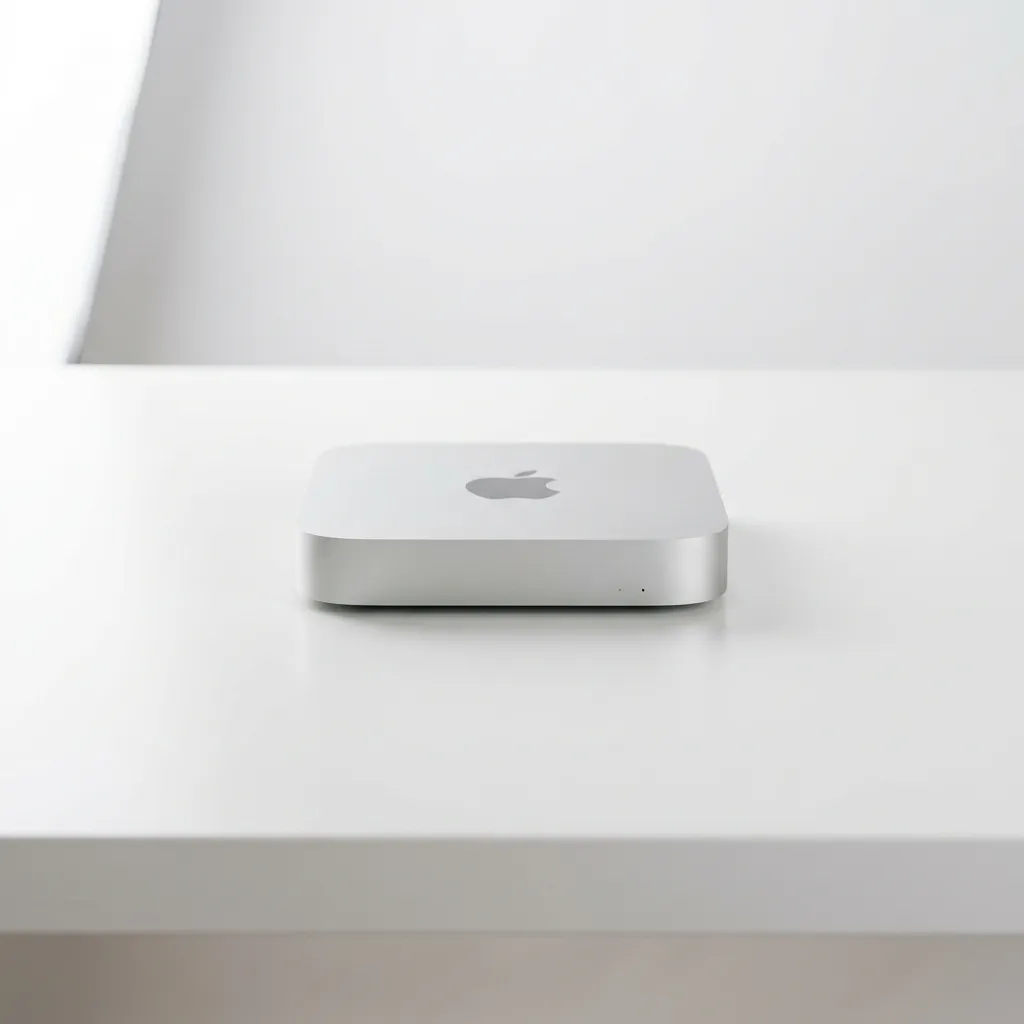
Daphile на старом Mac Mini: Идеальный аудиофильский сервер своими руками
Инструкция по установке Daphile (Linux) на старые Mac Mini (2009-2014 г). Превращаем ненужный яблочный компьютер в Hi-Fi стример и сетевой транспорт без использования macOS.
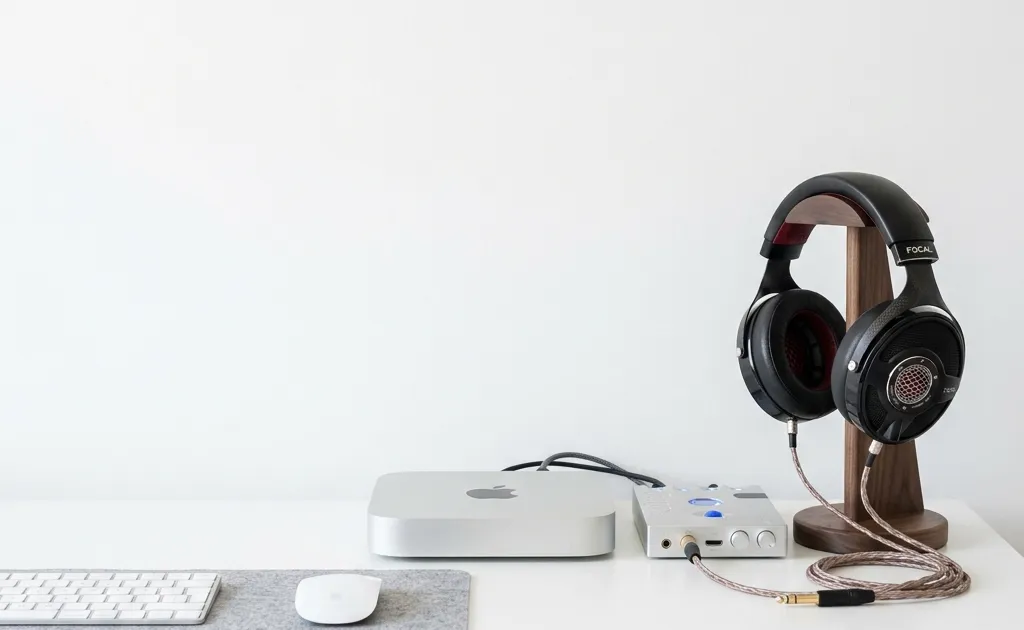
У многих на полке или в шкафу пылится старый Mac Mini 2010-2014 годов выпуска. Для современных задач (монтаж видео, тяжелый веб-серфинг) эти машины с устаревшими медленными процессорами Core 2 Duo и i5 3-го поколения уже не годятся. Однако они обладают уникальным преимуществом — потрясающе красивым, тихим, цельноалюминиевым корпусом с отличным блоком питания внутри.
Это делает старый Mac Mini идеальным кандидатом на роль выделенного Hi-Fi аудиотранспорта (сетевого стримера). Если вы подключите его по USB к качественному внешнему ЦАПу (DAC) и усилителю, вы получите цифровой источник звука, который по качеству может потягаться с аудиофильскими компонентами за сотни тысяч рублей.
А чтобы добиться идеальной тишины (отключить лишние процессы операционной системы, снизить наводки на USB-шину) и удобного управления с телефона, мы будем использовать не громоздкую старую macOS, а специализированную аудио-ОС под названием Daphile.
Что такое Daphile?
Daphile — это специализированная легковесная операционная система (на базе Linux), созданная исключительно для одной цели: воспроизведения музыки высокого разрешения (High-Res Audio, DSD).
Она полностью “безголовая” (headless). То есть, после первоначальной установки вам больше никогда не понадобится подключать к Mac Mini клавиатуру, мышь или монитор. Управление всей медиатекой, настройками стриминга (Tidal, Qobuz, Spotify) и громкостью осуществляется через удобный веб-интерфейс из браузера с любого компьютера в доме, либо через бесплатные приложения на смартфоне (iOS / Android).
Почему именно Mac Mini?
- Питание: Линейные блоки питания — фетиш аудиофилов. В Mac Mini (Unibody) блок питания встроенный и весьма качественный, с низким уровнем пульсаций. (Некоторые даже заменяют его на аудиофильские платы, но и базовый работает отлично).
- Массивное охлаждение: Процессору в Daphile не нужно отрисовывать графику или крутить торренты. Mac Mini, работающий только как аудио-сервер, вообще не включает вентилятор. Это абсолютно бесшумное устройство (особенно если вы заменили старый HDD на SSD).
- Эстетика: Эта коробочка идеально смотрится в стойке с аппаратурой.
- Подключение: Большой набор USB-портов для ЦАП и гигабитный Ethernet (Gigabit LAN) для подтягивания DSD-файлов с сетевого NAS (например, из вашего же старого Mac Mini M1/M2).
Подготовка к установке
Вам понадобятся:
- Старый Mac Mini на процессоре Intel: Подойдут любые модели от конца 2009 (Late 2009) до 2018 (включительно). Модели на чипах M1, M2, M4 категорически НЕ поддерживаются, так как Daphile собран под архитектуру x86_64.
- USB-флешка (от 4 ГБ) — на неё мы запишем установочный образ.
- Любой другой рабочий компьютер (Mac или Windows) — для создания флешки.
- Внешний монитор, USB-клавиатура (только на 15 минут для установки).
- (Опционально) Кабель Ethernet — настоятельно рекомендуется использовать проводное подключение вместо Wi-Fi для стриминга тяжелых DSD и FLAC-файлов.
Шаг 1: Скачиваем образ
Перейдите на официальный сайт Daphile (daphile.com) и в разделе Download скачайте последнюю версию (ISO-файл). Версии бывают “Stable” (стабильные) — берите 64-bit x86_64.
Шаг 2: Создаем загрузочную флешку
На рабочем компьютере (например, на вашем современном Mac или PC), скачайте бесплатную утилиту balenaEtcher или Rufus (для Windows).
- Укажите скачанный ISO-образ Daphile.
- Выберите вашу флешку (Внимание: она будет полностью отформатирована!).
- Нажмите Flash.
Установка Daphile на Mac Mini (Замена macOS)
[!WARNING] Во время этого процесса весь внутренний диск Mac Mini (со всеми старыми данными, фотографиями и macOS) будет полностью стерт. Убедитесь, что вы сохранили всё важное.
- Подключите флешку в выключенный Mac Mini.
- Подключите монитор и проводную клавиатуру. Вставьте кабель Ethernet (интернет-кабель) в разъем Mac Mini.
- Нажмите кнопку питания Mac Mini и сразу же зажмите и удерживайте клавишу
Option (Alt)на клавиатуре. - На экране появится меню выбора дисков Apple. Выбор должен состоять из вашего системного диска (“Macintosh HD”) и нового диска желтого цвета с надписью “EFI Boot”.
- Стрелками клавиатуры выберите “EFI Boot” и нажмите Enter.
Daphile моментально запустится с флешки. Вы увидите черный экран с белыми строками загрузки Linux. Через 30 секунд в самом низу экрана появится надпись “Daphile started”, а также IP-адрес (например, http://192.168.1.55).
Завершаем установку с телефона / ноутбука
Теперь вы можете отключить монитор от Mac Mini.
- Введите появившийся на черном экране IP-адрес в браузере вашего смартфона (если он подключен к одному Wi-Fi-роутеру).
- Вы увидите первичный веб-интерфейс Daphile.
- Перейдите в меню слева: Settings -> System Firmware.
- В разделе Install to target drive выберите внутренний накопитель (SSD/HDD) вашего Mac Mini из списка. Снимите галочку “Keep current data” (чтобы полностью стереть старую macOS).
- Нажмите кнопку Save / Reboot.
Система переустановится с флешки на внутренний диск. Mac Mini перезагрузится. Выньте флешку из порта USB. Поздравляем! Ваш Mac Mini стал чистокровным аудиостримером.
Настройка и Стриминг (Tidal, Qobuz)
Заходите по тому же IP-адресу (или по адресу http://daphile.local) с любого устройства в доме. Daphile построен на открытой архитектуре Squeezebox (LMS - Logitech Media Server), к которой написаны сотни плагинов.
Подключение внешнего ЦАП (DAC):
В настройках Settings -> Audio Devices найдите ваш USB-ЦАП. Поставьте галочки напротив него. Важно убедиться, что Daphile получил к нему монопольный (Bit-perfect) доступ для передачи звука без передискретизации (ASIO/ALSA direct).
Стриминг:
Чтобы слушать музыку из интернета (Tidal, Qobuz, Spotify), зайдите в раздел Settings -> Advanced -> Plugins. Отметьте нужные сервисы, система попросит перезагрузку. После этого в главном меню появятся иконки любимых стримингов (вам потребуется ввести свои логины и пароли).
Альтернативы
Daphile — это мощный, но своеобразный инструмент с утилитарным дизайном. Если вам кажется сложной его настройка, рассмотрите иные популярные аудио-ОС в качестве альтернативы для “оживления” старого железа:
- Volumio — имеет восхитительный современный дизайн (рекомендуем нашу инструкцию по установке Volumio на Mac Mini A1347).
- Roon ROCK — премиальный, но дорогой (платный и закрытый) аудио-комбайн от сторонних разработчиков.
- Audirvāna — плеер-надстройка на базе самой macOS (если вы хотите продолжать использовать компьютер как рабочий десктоп).
Но именно связка «Daphile + старый Mac Mini + качественный ЦАП» остается лучшим бесплатным, бескомпромиссным решением для истинных ценителей точного звука. Простое железо под минималистично легким софтом исключает наводки и джиттер, отдавая все ресурсы чистой Музыке.

Евгений Александров
Евгений работает с платформой Apple более 12 лет. В прошлом — сертифицированный сервисный инженер (ACMT). В настоящий момент специализируется на высоконагруженных системах, кластеризации Apple Silicon и оптимизации локальных AI/LLM агентов.
Читать все материалы автора