Crew AI и Mac Mini: Разворачиваем локальную команду ИИ-агентов на macOS M-серии
Полное руководство по запуску фреймворка Crew AI на Apple Silicon (M1/M2/M4). Как заставить несколько локальных нейросетей (Ollama) работать вместе, писать код и создавать контент без утечек в облако.
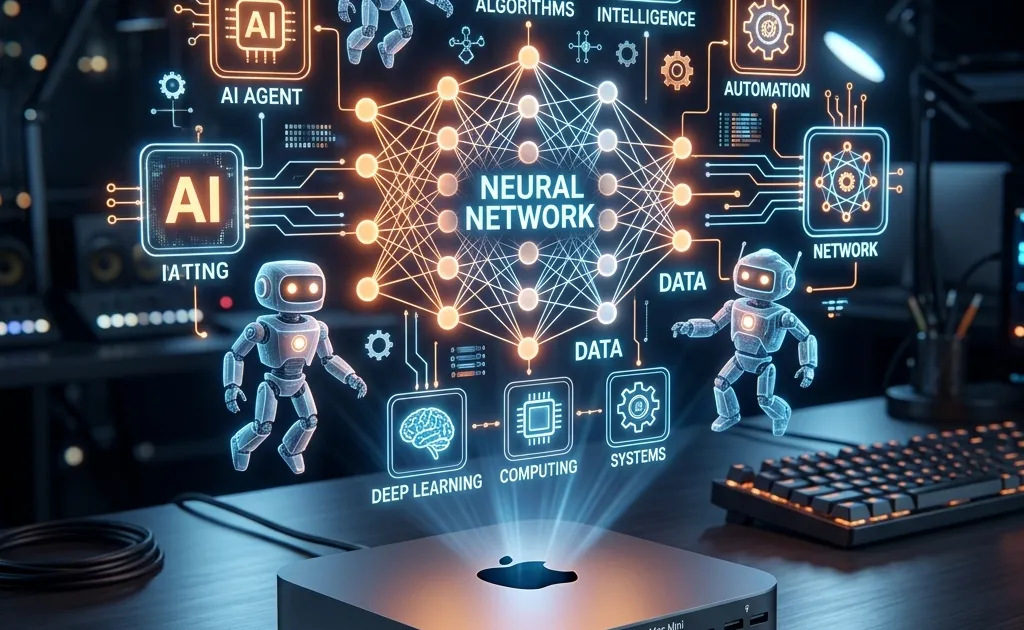
Эра одиночных больших языковых моделей (LLM), подобных ChatGPT, постепенно уступает место Смысловым Агентам (Autonomous AI Agents). Вместо того чтобы самому мучительно подбирать промпты (Prompt Engineering), вы ставите глобальную задачу, а группа виртуальных “сотрудников” (Агентов) распределяет её между собой, проверяет друг друга и выдает готовый результат.
Индустриальным стандартом для создания таких автономий стал фреймворк Crew AI, написанный на Python.
Благодаря уникальной архитектуре Unified Memory (когда видеопамять делит общий гигантский массив с оперативной памятью), любой Mac Mini с объемом ОЗУ 16 ГБ или 24 ГБ превращается в идеальный “офис” для содержания такой команды виртуальных агентов. При этом вся обработка идет строго локально, не потребляя платные токены OpenAI API и гарантируя полную приватность.
В этой инструкции мы разберем, как развернуть Crew AI на вашем Mac Mini с процессором Apple Silicon и связать его с бесплатной локальной нейросетью.
1. Концепция Crew AI: Как работают агенты?
Прежде чем писать код в терминале macOS, разберем базовую концепцию. Crew AI строится на трех китах:
- Агенты (Agents): У каждого агента есть Роль (например, “Senior Python Developer”), Цель (“Писать чистый и рабочий код”) и Предыстория (“Вы работали в Google 10 лет…”).
- Задачи (Tasks): Конкретное поручение, привязанное к определенному Агенту. (Например, “Нпиши скрипт парсинга”). У задачи есть ожидаемый
expected_output. - Команда (Crew): Конгломерат Агентов и Задач, который последовательно (Sequential) или иерархически (Hierarchical) передает результаты работы от одного агента к другому, пока финальная задача не будет выполнена.
2. Подготовка ядра: Установка Ollama на macOS
Чтобы команда не тратила ваши деньги на платный API ключ ChatGPT, мы дадим каждому агенту “мозг” в виде локальной модели Llama 3 или Mistral. На Mac Mini это проще всего сделать через Ollama.
-
Скачайте Installer с официального сайта Ollama.com. Установите приложение (оно появится в статус-баре вашего Mac).
-
Откройте приложение Терминал (Terminal).
-
Скачайте и запустите желаемую модель. Если у вас Mac Mini с 16 ГБ, ваш предел — модели на 8-9 миллиардов параметров. Если 24 ГБ ОЗУ или 32 ГБ — вы можете замахнуться на модели 14B или очень урезанные 32B.
Выполните команду в терминале:
ollama run llama3.1Ollama скачает около 4.7 ГБ весов и запустит модель. Вы можете ей написать “Hello” и нажать Enter, чтобы проверить работоспособность. Выйдите из чата, написав
/bye.Теперь у вас поднят локальный API-сервер на порту
11434, к которому сможет обращаться Crew AI.
[!TIP] Узнайте больше об ограничениях памяти и производительности встроенного графического ядра и нейросети (Neural Engine) в нашей статье: Apple Intelligence на Mac Mini: Ограничения памяти.
3. Настройка окружения Python (Conda / Venv)
Никогда не устанавливайте библиотеки глобально в системный Python вашего Mac! macOS использует его для внутренних нужд. Используйте виртуальное окружение.
Рекомендуем использовать Miniconda:
- Установите менеджер пакетов Homebrew (если еще не установлен):
/bin/bash -c "$(curl -fsSL https://raw.githubusercontent.com/Homebrew/install/HEAD/install.sh)" - Установите miniconda:
brew install --cask miniconda conda init zsh - (Перезапустите терминал). Создайте окружение для проекта:
conda create -n crewai python=3.11
conda activate crewai
4. Установка Crew AI
Теперь, находясь в активированном окружении ((crewai) >), установите основной фреймворк и пакет для работы с внешними инструментами (например, для парсинга сайтов):
pip install crewai crewai-toolsВам также понадобится инструмент langchain-community, так как CrewAI использует концепты Langchain для подключения к Ollama:
pip install langchain-community5. Пишем первый скрипт (Team.py)
Откройте ваш любимый редактор кода (VS Code или Cursor). Создайте файл team.py.
В этом примере мы создадим команду из двух агентов:
- Исследователь (Researcher): анализирует заданную тему.
- Писатель (Writer): берет анализ исследователя и пишет из него красивый пост для блога.
from crewai import Agent, Task, Crew, Process
from langchain_community.llms import Ollama
import os

# Запрещаем Crew AI собирать анонимную телеметрию (по желанию)
os.environ["OTEL_SDK_DISABLED"] = "true"

# Подключаем наш "мозг" (локально работающую Ollama)
local_llm = Ollama(model="llama3.1")

# ================================
# 1. СОЗДАЕМ АГЕНТОВ (AGENTS)
# ================================

researcher = Agent(
    role='Старший Исследователь Технологий',
    goal='Раскрывать самые революционные тенденции в области ИИ',
    backstory='Вы работаете в ведущем технологическом институте. Вы мастерски находите неочевидные факты о новых компьютерных процессорах.',
    verbose=True,
    allow_delegation=False,
    llm=local_llm # Указываем агенту использовать Ollama
)

writer = Agent(
    role='Технический Копирайтер',
    goal='Создавать вовлекающий и доступный контент про сложные технологии',
    backstory='Вы - известный автор статей на Habr и Medium. Ваш стиль письма: легкий, понятный и с юмором.',
    verbose=True,
    allow_delegation=False,
    llm=local_llm
)

# ================================
# 2. СОЗДАЕМ ЗАДАЧИ (TASKS)
# ================================

task1 = Task(
    description='Проанализируй характеристики процессора Apple M4 Pro в Mac Mini 2026 года. Сделай 5 главных выводов о его производительности.',
    expected_output='Список из 5 ключевых пунктов с техническим обоснованием.',
    agent=researcher
)

task2 = Task(
    description='Используя выводы Исследователя, напиши короткий и смешной пост для Telegram канала про Mac Mini M4 Pro.',
    expected_output='Текст поста на 3-4 абзаца с эмодзи.',
    agent=writer
)

# ================================
# 3. ФОРМИРУЕМ КОМАНДУ И ЗАПУСКАЕМ (CREW)
# ================================

tech_crew = Crew(
    agents=[researcher, writer],
    tasks=[task1, task2],
    process=Process.sequential # Задачи пойдут по очереди
)

print("Разминаем агентов... Запуск!")
result = tech_crew.kickoff()

print("====================================")
print("ФИНАЛЬНЫЙ РЕЗУЛЬТАТ:")
print(result)
6. Запуск и анализ производительности на архитектуре M-series
Запустите скрипт через Терминал: python team.py
В терминале вы увидите “Магию”: вы будете в реальном времени наблюдать, как агенты буквально “думают” (так называемые thoughts), затем используют инструменты (если вы их добавили), и генерируют текст.
Как ведет себя Mac Mini?
- Во время работы скрипта откройте встроенную утилиту macOS «Мониторинг Системы» (Activity Monitor) и перейдите на вкладки GPU и ЦП.
- Поскольку архитектура Llama.cpp (коротая лежит под капотом Ollama) полностью оптимизирована под фреймворк Apple Metal, основную нагрузку возьмет на себя не центральный процессор, а графические ядра (GPU) и сопроцессор NPU. Ваш график загрузки GPU взлетит до 90%.
- Именно поэтому оперативная память критически важна: чипу GPU нужно место для загрузки весов.
Если при запуске скрипта компьютер зависает, либо система выбрасывает ошибку OOM (Out Of Memory), значит вы выбрали слишком тяжелую модель в Ollama (например 14B или 32B), которая физически не влезает в ОЗУ вашего Mac Mini. В этом случае удалите тяжелую модель (ollama rm name) и скачайте более легкую 8B-версию.
Итог
Фреймворк Crew AI в связке с бесплатной Ollama и феноменально быстрой RAM-памятью M-процессоров позволяет использовать крошечный Mac Mini как настоящую фабрику автономных агентов. Теперь вы можете делегировать им рефакторинг кода, написание документации или создание контент-планов совершенно бесплатно.
Евгений Александров
Евгений работает с платформой Apple более 12 лет. В прошлом — сертифицированный сервисный инженер (ACMT). В настоящий момент специализируется на высоконагруженных системах, кластеризации Apple Silicon и оптимизации локальных AI/LLM агентов.
Читать все материалы автора