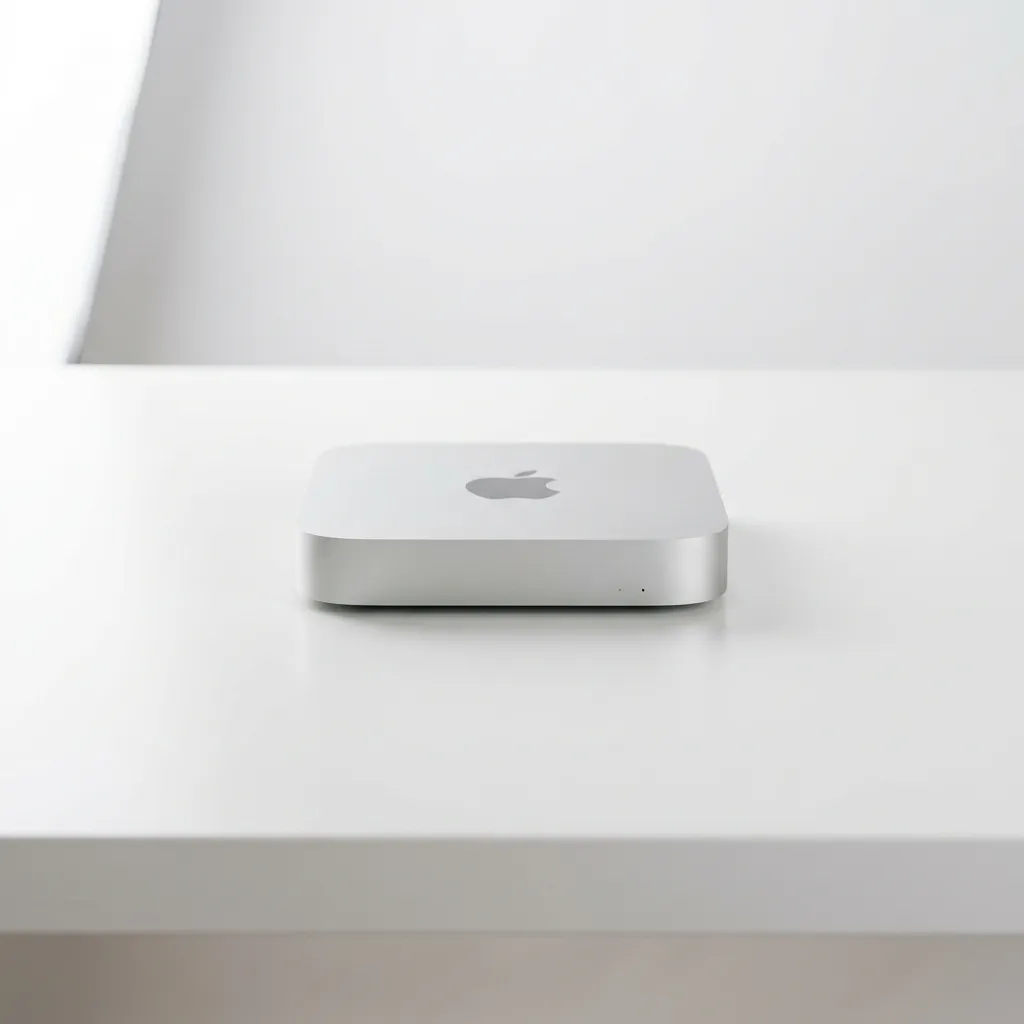
Лучшие мониторы для Mac Mini: Ультимативный гид по совместимости и PPI (2026)
Как выбрать идеальный дисплей для Mac Mini (M1 - M4 Pro). Рейтинг лучших 4K, 5K и UltraWide мониторов 2026 года для работы, дизайна и программирования. Решение проблемы с размытыми шрифтами.
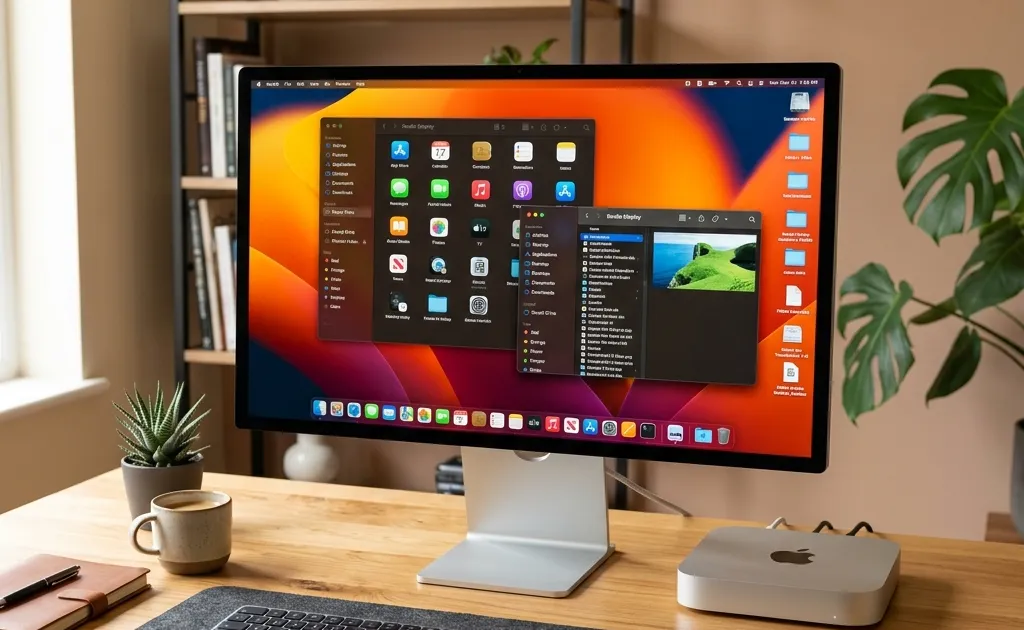
Mac Mini — единственный десктопный компьютер Apple, который поставляется без встроенного экрана (не считая профессионального и запредельно дорогого Mac Studio / Mac Pro). Покупка Mac Mini означает, что вам придется самостоятельно погрузиться в сложный и запутанный мир компьютерных дисплеев.
Если у вас был опыт работы на Windows-ПК, вы могли просто купить любой монитор Full HD (1080p) или 2K (1440p) за 15 тысяч рублей и наслаждаться четким текстом. Но если вы подключите такой монитор к Mac Mini на базе современной macOS, вы испытаете шок: все шрифты будут мыльными, размытыми и режущими глаза.
В этом ультимативном гиде 2026 года мы разберем суровую правду о масштабировании в macOS, узнаем волшебное число «PPI» и составим список по-настоящему совместимых дисплеев для вашего мака.
1. Главная проблема: macOS и плотность пикселей (PPI)
В 2018 году Apple полностью вырезала программную технологию сглаживания текста (Subpixel Antialiasing) из своей операционной системы macOS. С этого момента система больше не пытается «достроить» недостающие пиксели, чтобы сделать шрифт гладким на обычных экранах.
Вместо этого Apple пошла путем “грубой силы”, требуя от пользователей использовать Retina-экраны. Retina — это маркетинговый термин, который означает высокую плотность пикселей на дюйм (PPI).
Оптимальные зоны PPI для Mac:
macOS нарисована для работы в двух жестких диапазонах PPI:
- Около 110 PPI (Не-Retina, 1x): Это старые экраны без масштабирования.
- Около 220 PPI (Идеальная Retina, 2x): Это современные экраны Apple (в MacBook, iMac, Studio Display). Система рендерит картинку в огромном внутреннем разрешении и сжимает её ровно в два раза, обеспечивая бритвенную четкость текста.
Почему 2K (1440p) мониторы — это боль?
Типичный популярный 27-дюймовый 2K-монитор (2560x1440) имеет плотность 109 PPI. Это значит, что он попадает в зону “Не-Retina”. Если вы подключите его к Mac Mini, система не будет сжимать картинку. Текст будет крупным, но пиксельным (“лесенкой”). Если вы попытаетесь включить масштабирование в настройках системы, macOS переключится в дробный рендеринг (Fractional Scaling).
При дробном масштабировании чипсет (GPU) рендерит огромное виртуальное полотно (например 5120x2880), а затем ужимает его не в целое число (2), а в 1.5 раза. Это требует огромных графических ресурсов (Mac Mini будет греться сильнее) и приводит к артефактам размытия на тонких горизонтальных линиях.
2. Идеальный выбор: Магические комбинации Диагонали и Разрешения
Чтобы избежать головной боли (как метафорически, так и физически от чтения мыльного текста), используйте наши золотые правила подбора идеального дисплея.
Золотой Эталон: 27 дюймов = 5K разрешение
(218 PPI — Идеальное попадание)
В этом формате масштаб ровно 2x. Текст бритвенно острый, элементы интерфейса имеют идеальный комфортный физический размер (не слишком мелко, не слишком крупно).
Топ мониторов в этой категории:
- Apple Studio Display — Идеальная совместимость. Динамики пространственного звука, камера Center Stage, алюминиевый цельный корпус. Цена высока (около $1600), но это эталон.
- Samsung ViewFinity S9 — Лучший аналог от конкурента за меньшую цену ($1000-1200). В комплекте матовое покрытие и возможность поворота в портретный режим (Pivot).
- LG UltraFine 5K — Проверенная временем рабочая лошадка. Дизайн немного устарел (толстые рамки), но матрица великолепна и разрабатывалась совместно с Apple.
Лучший компромисс: 27 дюймов = 4K разрешение
(163 PPI — Умеренное дробное масштабирование)
Разрешение 4K (3840x2160) дешевле в производстве. Если вы включите его “как есть” (1x), все иконки и шрифты станут микроскопическими и нечитабельными. Если вы сделаете масштаб 2x (эмуляция 1080p), тексты будут идеальными, но на экране банально поместится мало окон. Большинство пользователей выбирают масштабирование “Looks like 1440p”. macOS применяет дробный рендеринг. Благодаря тому, что физических пикселей 4K достаточно много, размытие практически не видно невооруженным глазом (текст все равно в разы лучше, чем на нативном 2K мониторе). Это самый популярный выбор пользователей Mac Mini.
Топ мониторов в этой категории:
- Dell U2723QE — Лучшая IPS-Black матрица (увеличен контраст 2000:1 против обычных 1000:1 у IPS). Встроенный USB-C хаб с подачей питания 90 Вт и сетевым LAN-портом. Отличный корпоративный выбор.
- BenQ PD2725U — Выбор дизайнеров и полиграфистов. Заводская калибровка цвета 100% sRGB и 95% P3, внешний пульт-шайба для переключения профилей (например для CAD/CAM).
- Samsung Smart Monitor M8 — Стильный выбор. Монитор умеет работать как независимый Smart TV (Netflix, YouTube), пока ваш Mac выключен. Красивые расцветки.
3. Обзор популярных форматов (Ultrawide и Gaming)
Не всем нужен классический аспект 16:9 для работы с текстом или фото.
Формат 34-38“ Ультра-широкие (Ultrawide, 21:9)
Идеально подходят для монтажа видео (таймлайны во весь экран), написания кода (3 вертикальных панели рядом) или сведения музыки.
[!WARNING] Подавляющее большинство Ultrawide мониторов (34“, 38“) имеют физическое горизонтальное ограничение по пикселям — как правило, 3440×1440 или 3840×1600. Это означает плотность в смешные 109 PPI. Вы получите гигантское рабочее пространство, но с неизбежно пиксельным (мыльным) текстом. Выбирайте их только для монтажа или программирования, где размер холста важнее бритвенности шрифта.
Исключение: С 2025-2026 года в продаже начали появляться сверхширокие дисплеи с разрешением 5K2K (5120x2160, например, от LG и Dell). Они обеспечат плотность около 163 PPI (тот же уровень, что и 4K на 27“), предлагая феноменальное качество. Но их цена сопоставима (а то и выше) Studio Display.
Формат 32 дюйма
На диагонали 32“ разрешение 4K дает плотность 140 PPI. Если вы посадите себя чуть дальше от экрана, родное масштабирование системы без 2x сжатия может быть вам в самый раз (хотя текст останется мелковатым). Для 32“ по-настоящему Retina качеством обладает разрешение 6K (как в феноменально дорогом Apple Pro Display XDR за $5000).
4. Как правильно подключать монитор?
Купив отличный 4K дисплей, вы должны его правильно запитать данными. Избегайте HDMI для всего, что сложнее бытового телевизора. Используйте родной разъем USB-C (Thunderbolt) в мониторе, который по одному кабелю будет:
- Передавать видео без сжатия в полном цветовом диапазоне.
- Обеспечивать работу USB-хабов на самом мониторе (куда вы воткнете клавиатуру и мышь).
- В случае с Macbook — еще и заряжать его (но Mac Mini питается сам от розетки).
Если у монитора нет Type-C входа (только DisplayPort), обязательно купите качественный переходник или шнур USB-C -> DisplayPort. Подробнее о проблемах мерцания и решении проблем с DisplayPort читайте в нашем гиде. Если вы используете два монитора одновременно, ознакомьтесь с нашей инструкцией по подключению двух мониторов к Mac Mini.
Итог и Рекомендация редакции Mac-Mini.ru
- Безграничный бюджет / Эстетика Apple: Однозначно берите Apple Studio Display. Ни один другой монитор не сравнится с интеграцией в экосистему, качеством стекла и звука.
- Рациональный бюджет для работы / дизайна / текста: Покупайте Dell U2723QE (или его последователей). Матрица IPS Black дает шикарный глубокий цвет, 27“ 4K обеспечит приятный компромисс плотности, а хаб освободит порты вашего Mac Mini.
- Универсальность, если нет телевизора в комнате: Samsung M8 — отличный гибридный вариант с веб-камерой “out-of-box” и Smart TV на борту.
- Бюджетный вариант: Ищите любой 27-дюймовый 4K монитор (от LG, AOC или Philips). Избегайте 27“ Full HD и 27“ 2K (1440p) экранов — они убьют ваши глаза и испортят всё впечатление от скорости нового Mac Mini.

Евгений Александров
Евгений работает с платформой Apple более 12 лет. В прошлом — сертифицированный сервисный инженер (ACMT). В настоящий момент специализируется на высоконагруженных системах, кластеризации Apple Silicon и оптимизации локальных AI/LLM агентов.
Читать все материалы автора